
Воронка продаж
В Арнике появился новый инструмент - Воронка продаж, доступный на всех тарифах.
Инструмент позволяет наглядно отслеживать и управлять заявками от клиентов. Визуально воронка представлена в виде доски с этапами, между которыми можно перемещать карточки заявок.
На данный момент сервис находится в бета-режиме.
Подключив воронку продаж, вы уже сейчас сможете:
- вести учёт всех входящих заявок (создание заявок пока осуществляется вручную);
- создавать воронки под индивидуальные задачи салона (холодная база, неактивная база, сервисные обзвоны, листы ожидания);
- создавать отдельные воронки под сегментированные аудитории.
Настройка прав доступа к воронке продаж
Важно: по умолчанию воронка продаж доступна только владельцу аккаунта.
-
Чтобы предоставить доступ сотруднику, перейдите в раздел Настройки - Управление правами доступа.
-
В наборе прав доступа выберите:
-
Продажи - Справочники - Воронки продаж;
-
Воронка продаж - Воронка продаж по умолчанию.
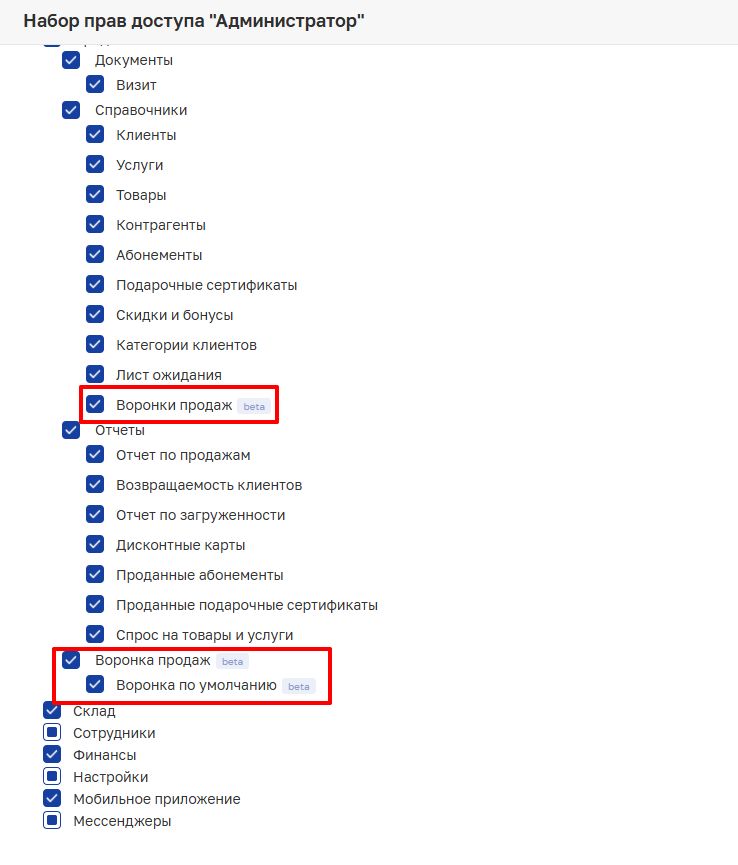
3. Нажмите кнопку «Сохранить».
После этого сотруднику будет открыт доступ к воронке продаж и справочнику воронок.
Создание воронки продаж
-
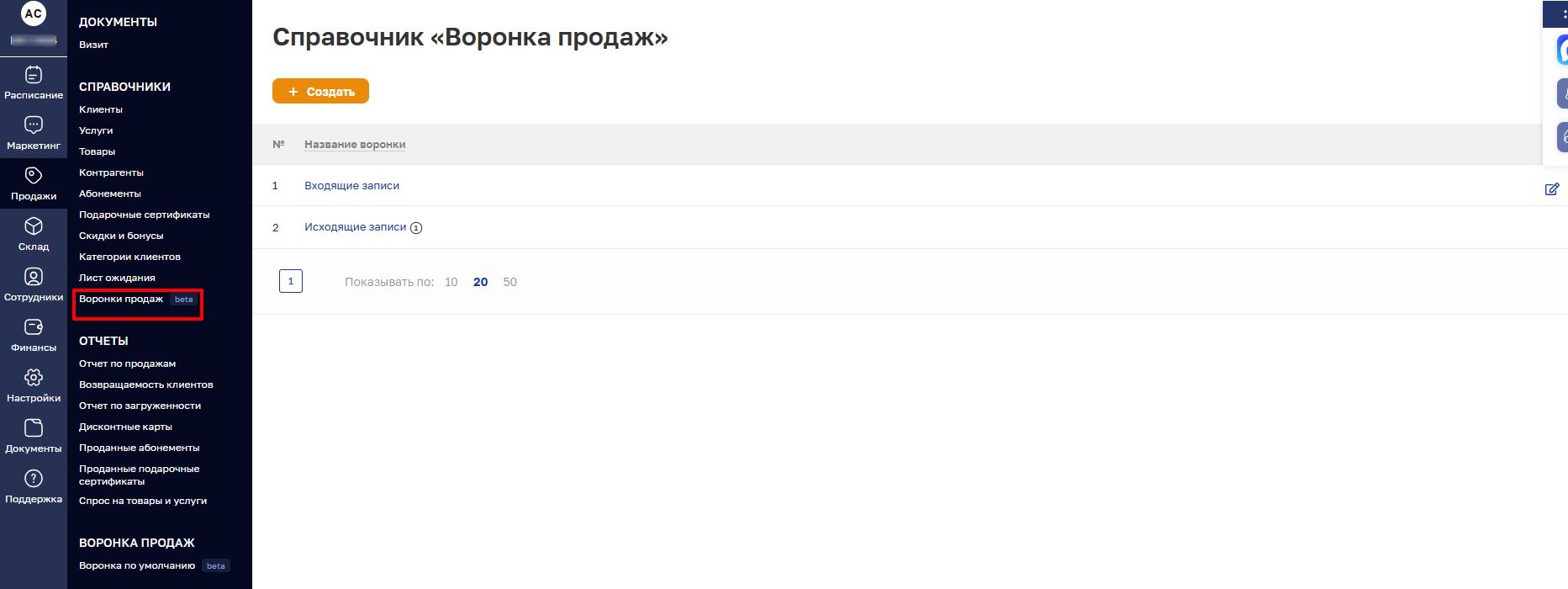
Перейдите в раздел Продажи - Воронки продаж.
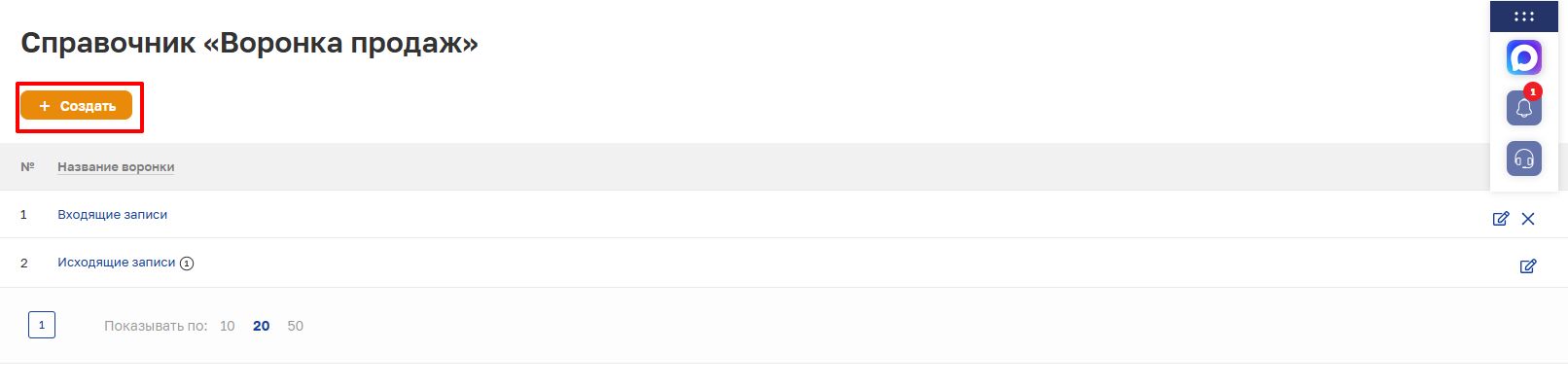
2. Нажмите кнопку «+ Создать».
3. Укажите название воронки. При необходимости включите параметр «Отображать по умолчанию»
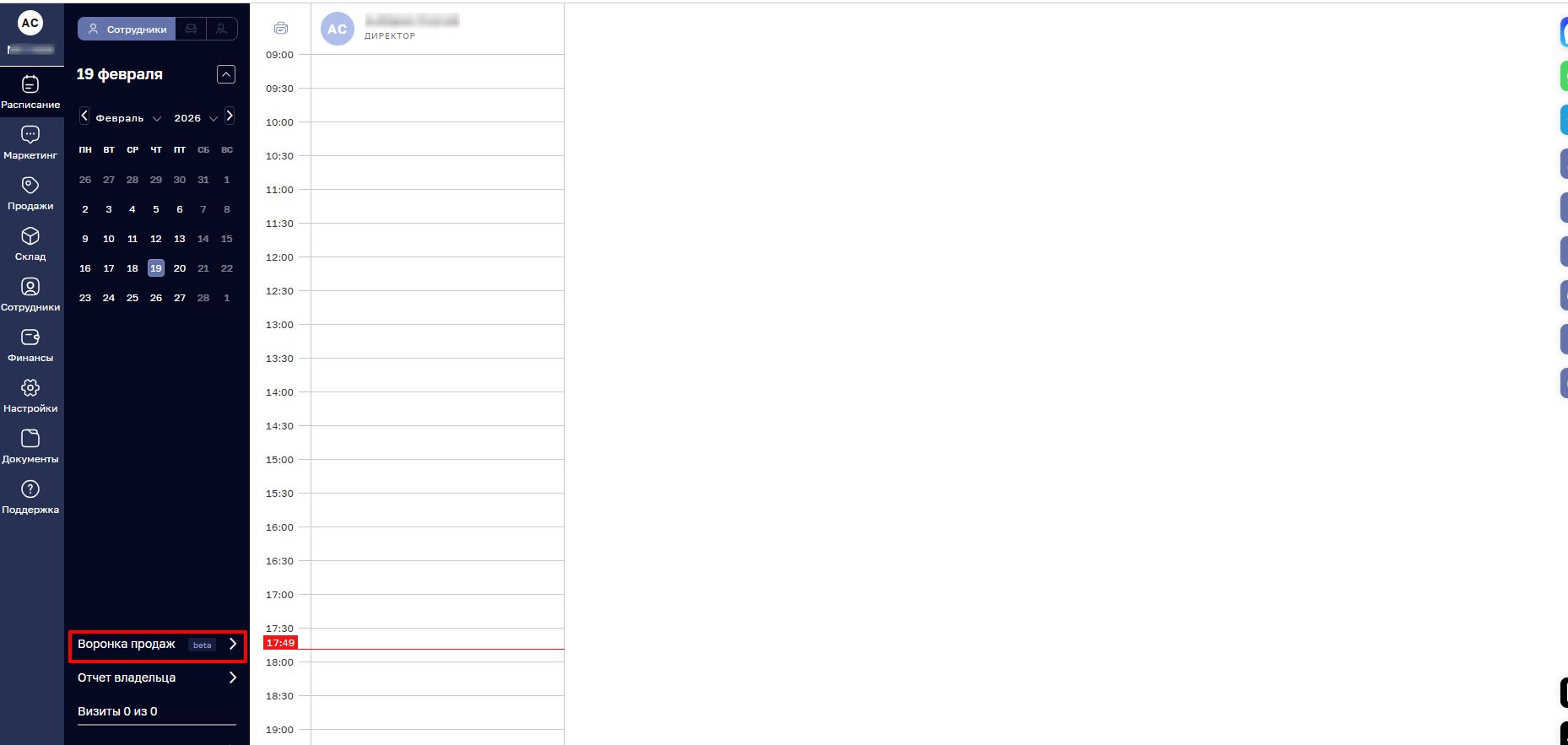
Параметр «Отображать по умолчанию» определяет, какая воронка будет открываться при нажатии в расписании на пункт «Воронка продаж».
Демонстрационная воронка продаж
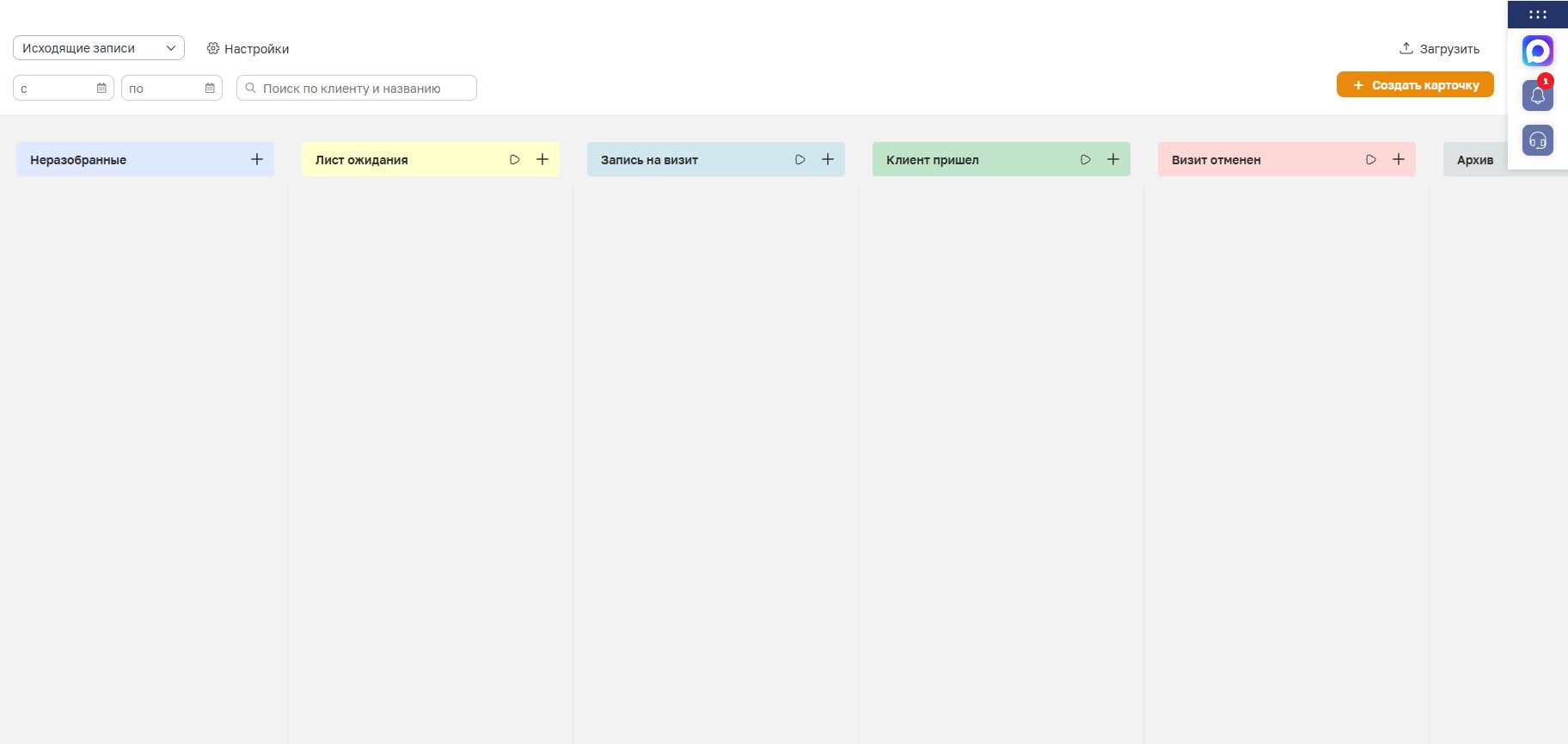
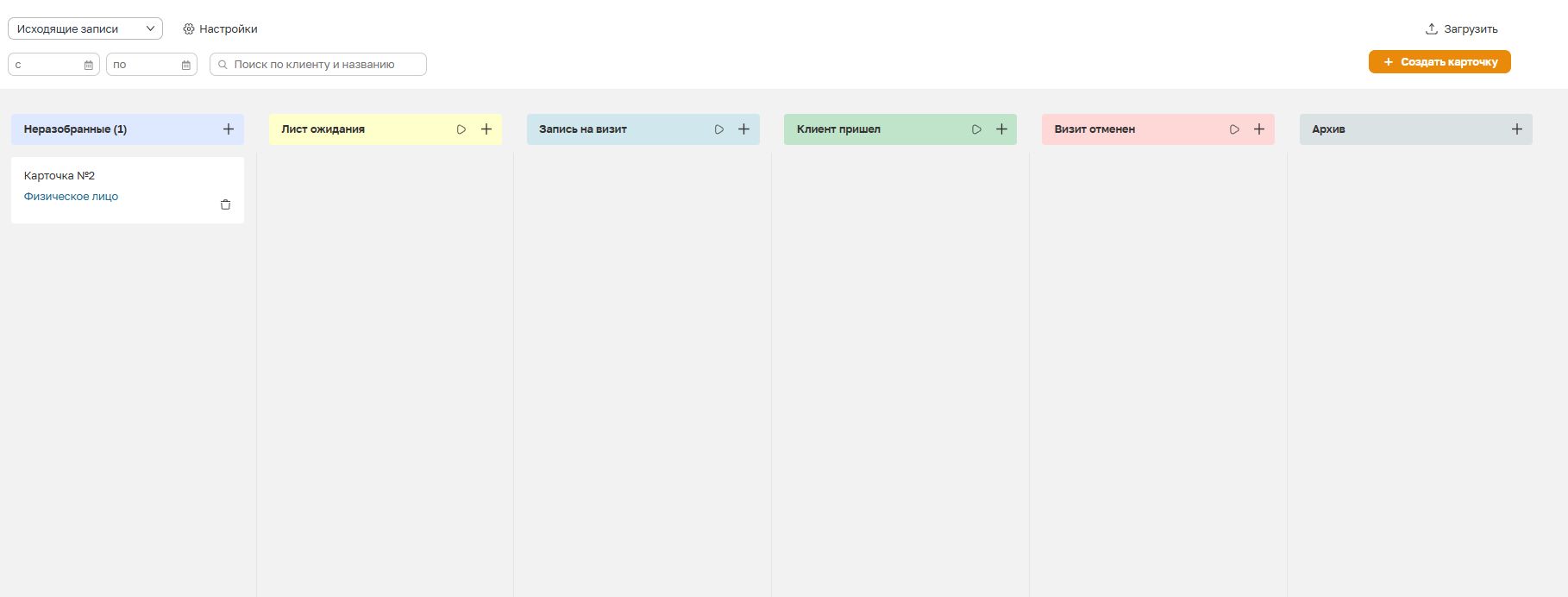
По умолчанию в системе автоматически создана демонстрационная воронка «Исходящие записи».
Если настройки этой воронки подходят под ваши задачи, вы можете использовать её без изменений или отредактировать под свои процессы.
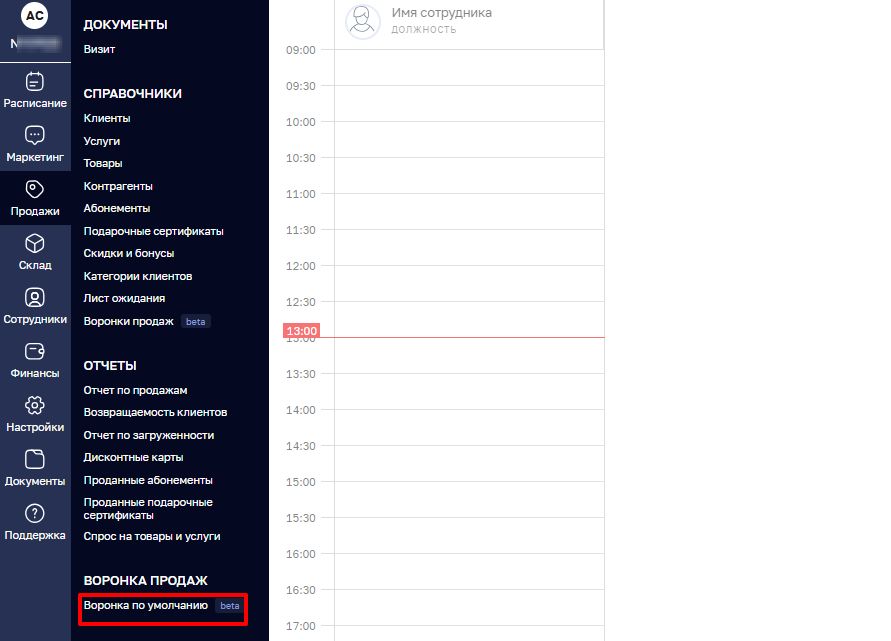
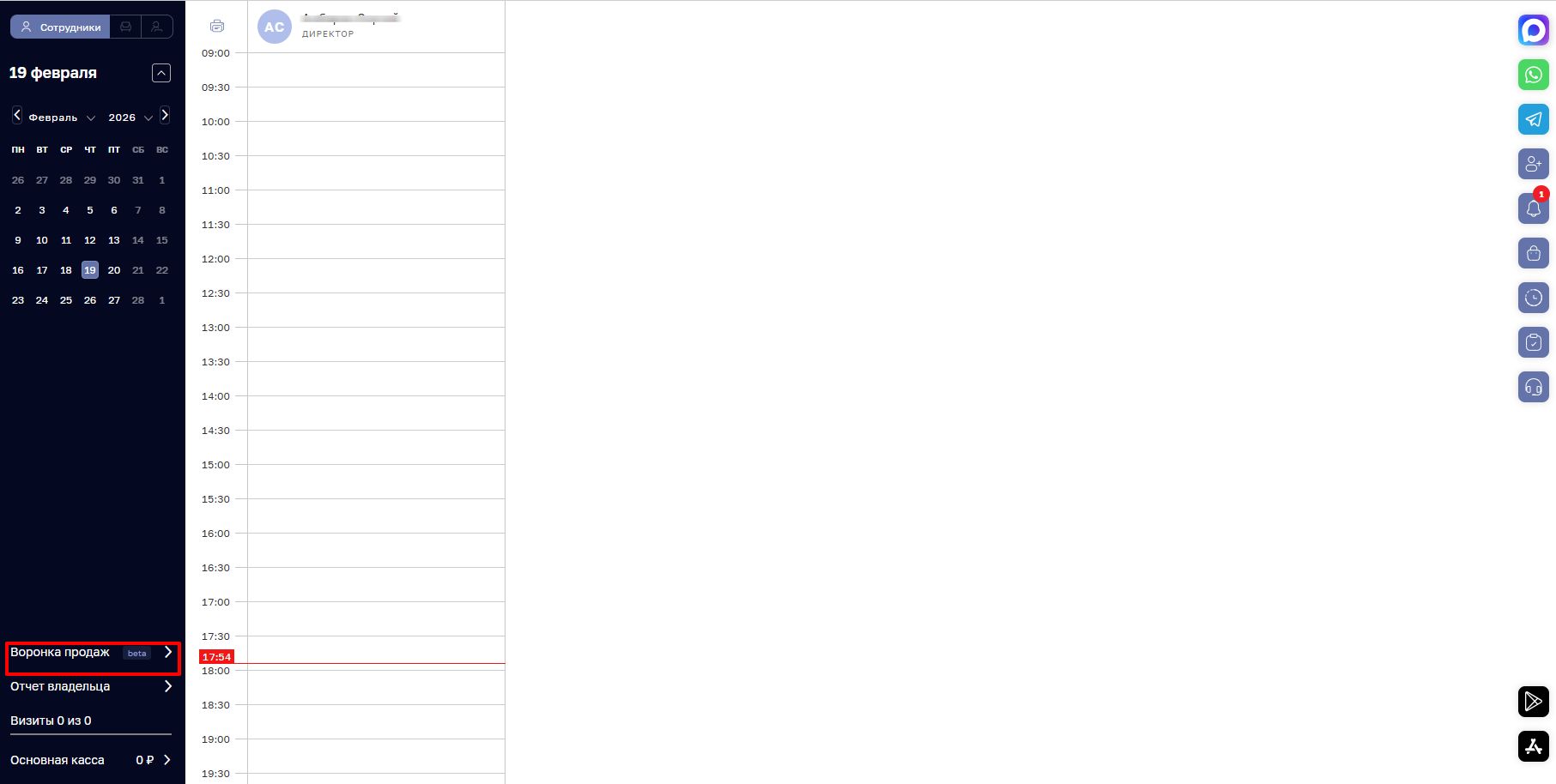
Перейти в демонстрационную воронку можно:
-
Через раздел Продажи - Воронка по умолчанию.
2. Через раздел Расписание - Воронка продаж.
После перехода откроется страница воронки продаж «Исходящие записи».
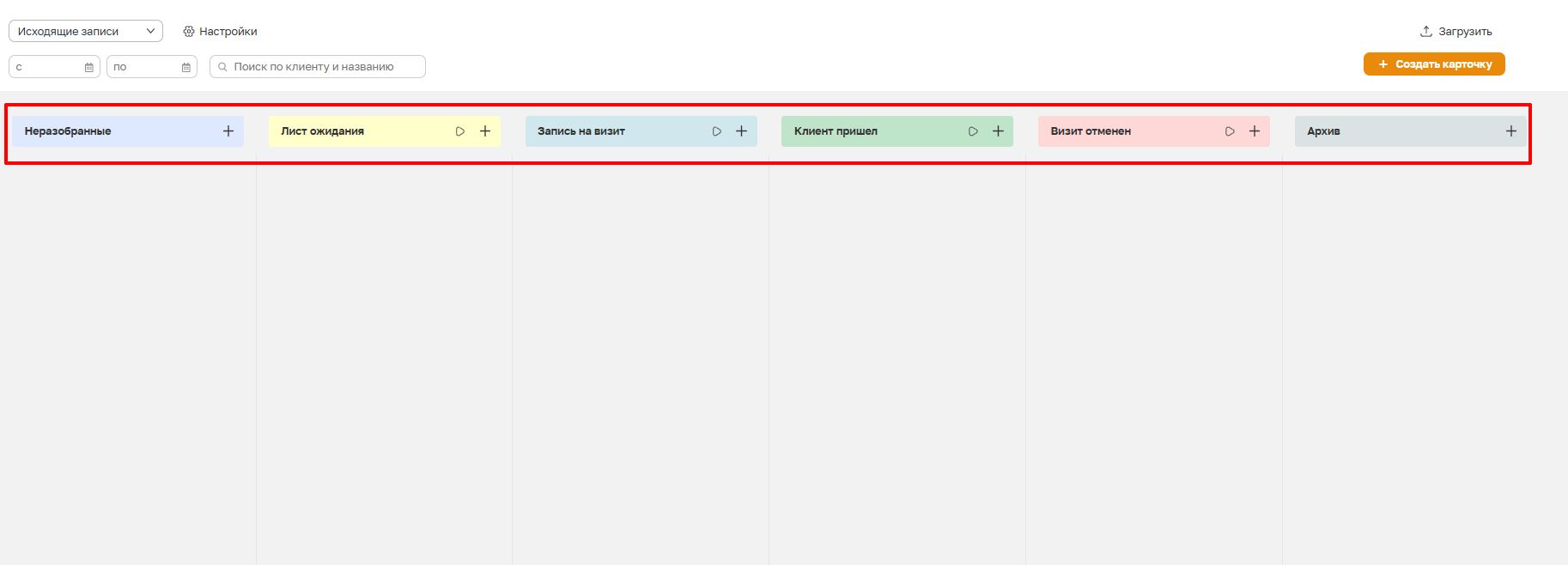
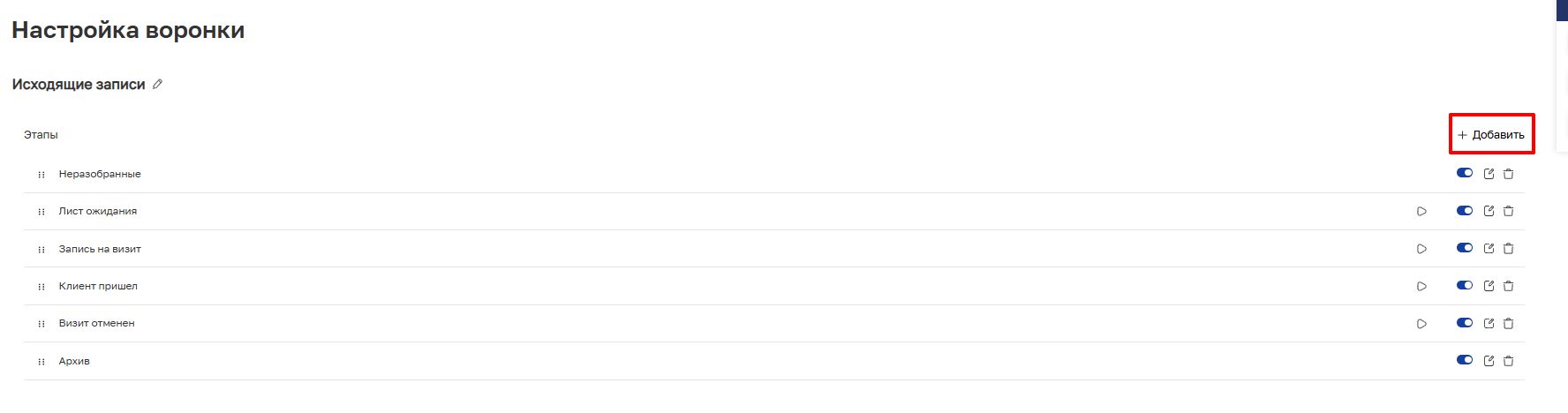
Этапы воронки «Исходящие записи» по умолчанию:
-
Неразобранные;
-
Лист ожидания;
-
Запись на визит;
-
Клиент пришёл;
-
Визит отменён;
-
Архив.
В верхней части воронки расположены:
-
выпадающий список со всеми созданными воронками;
-
кнопка перехода в настройки воронки;
-
выбор диапазона дат создания карточек;
-
поле поиска по клиенту и названию карточки;
-
кнопка создания карточки по клиенту.
В основной части страницы отображаются этапы воронки с карточками заявок.
Создание карточки в воронке продаж
Карточка в воронке продаж - это информация о клиенте, представленная в виде карточки.
Она помогает выстроить путь клиента от первого контакта с салоном до визита.
-
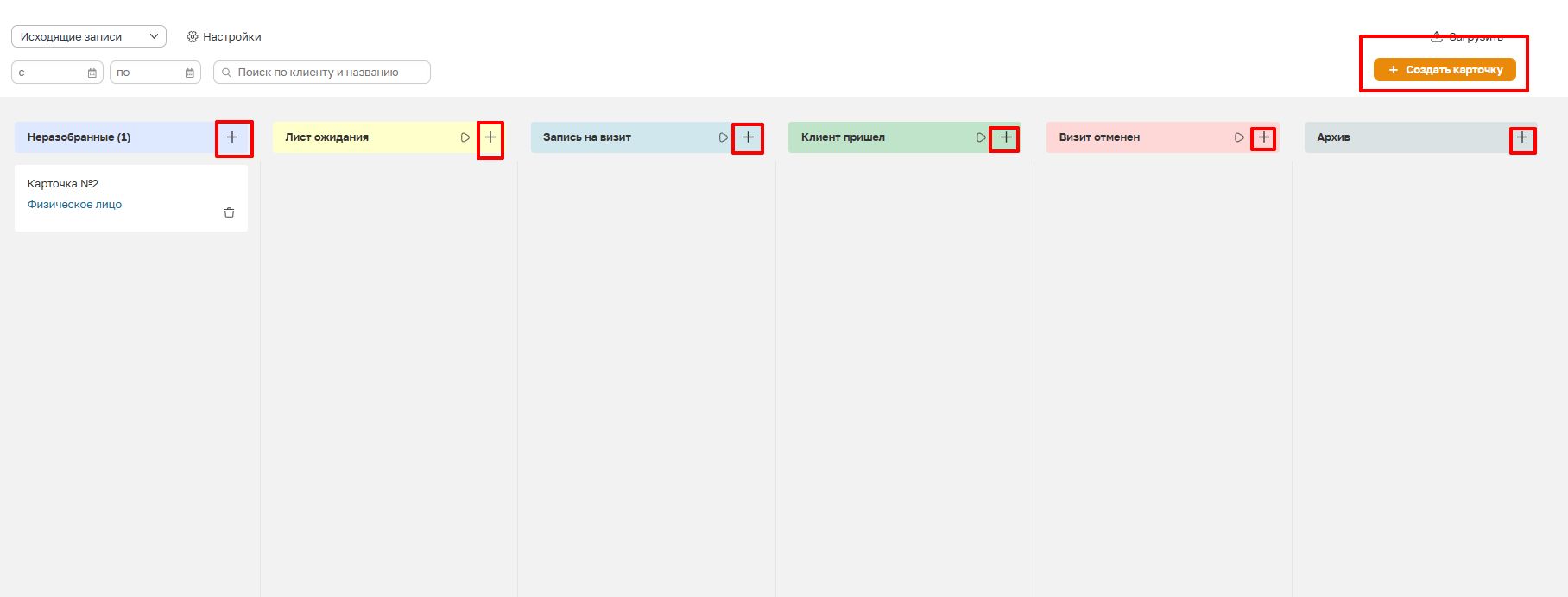
Чтобы добавить карточку, нажмите кнопку создания карточки внутри нужного этапа или в верхней части воронки.
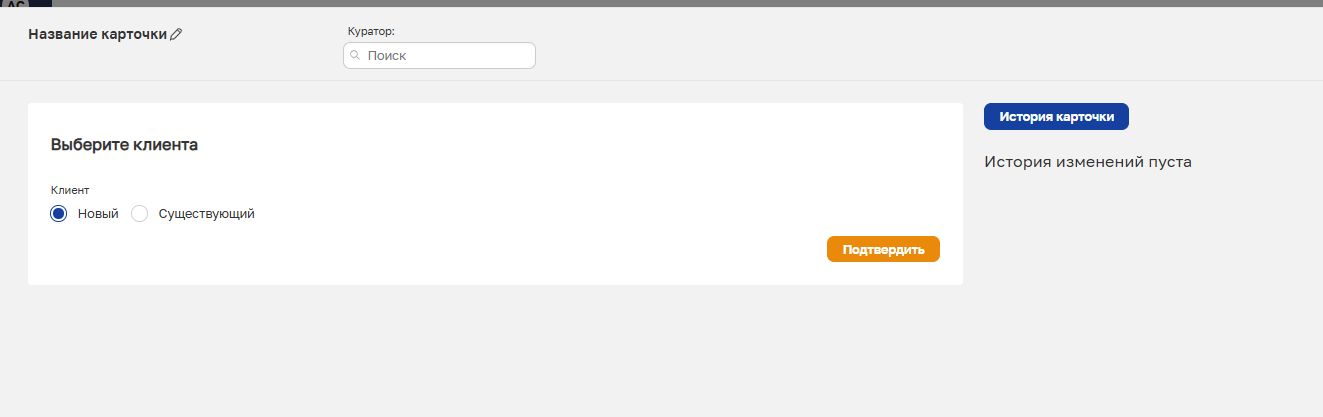
2. В открывшемся окне выберите:
-
создать карточку нового клиента;
-
либо выбрать существующего клиента.
3. После выбора откроется окно заполненной карточки клиента.
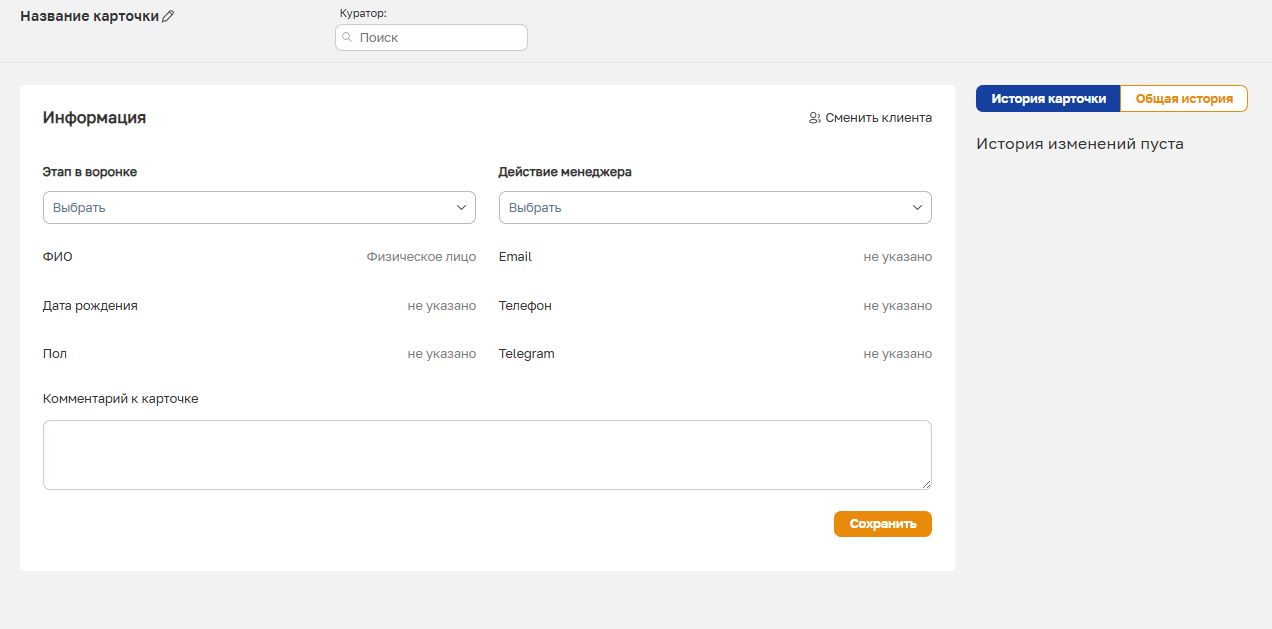
4. Если карточка создается сразу на определенном этапе, этот этап будет автоматически указан в поле «Этап в воронке».
Важно: для сохранения карточки необходимо выбрать этап, на котором она будет создана.
5. После сохранения карточка появится на выбранном этапе воронки.
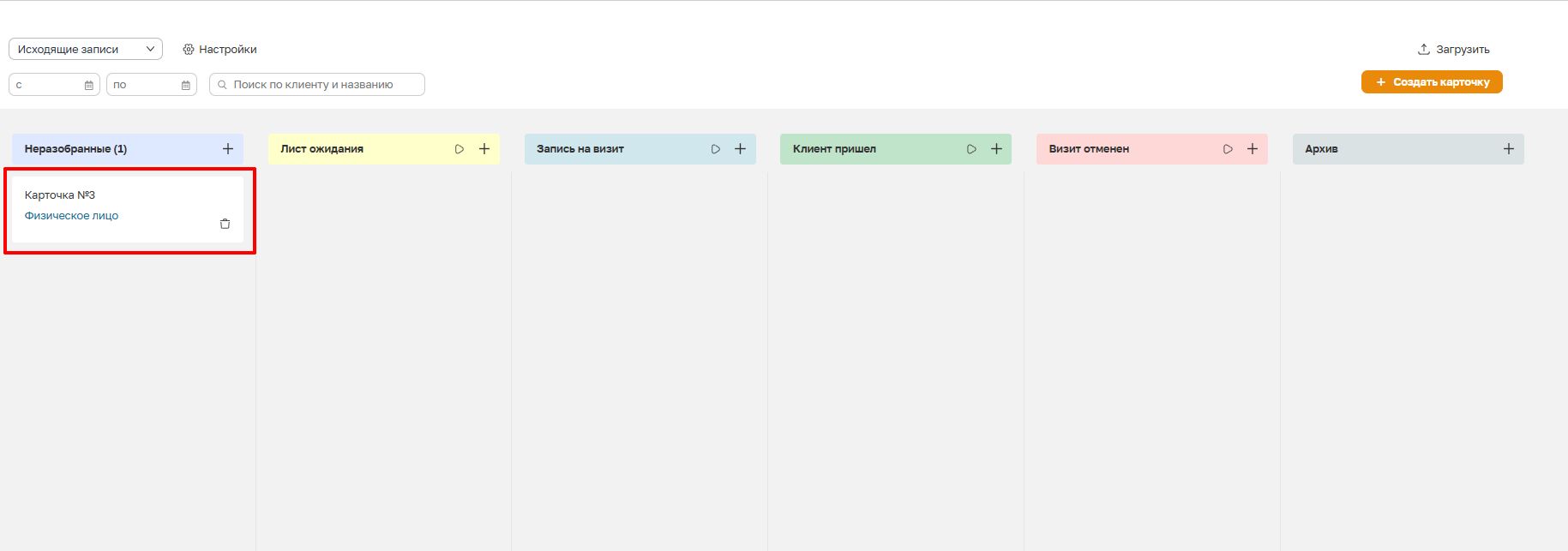
Перемещение карточек по этапам воронки
Этап в воронке - это шаг, который проходит клиент от первого контакта до визита.
В интерфейсе этап представлен в виде колонки.
Переместить карточку можно двумя способами:
-
Перетащить карточку мышью на нужный этап.
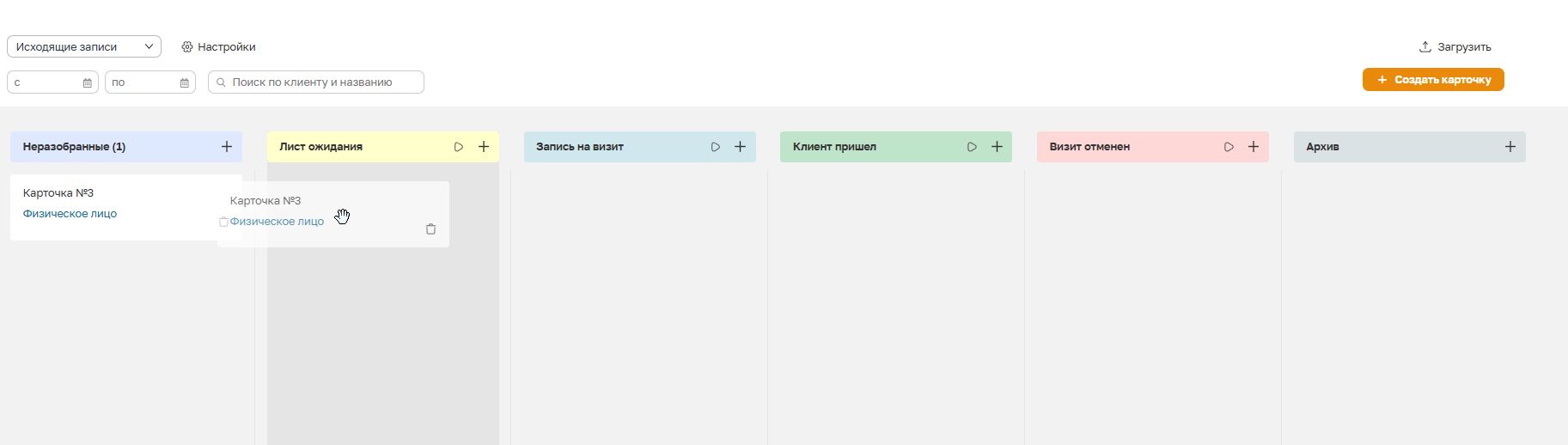
2. Изменить этап в списке внутри самой карточки.
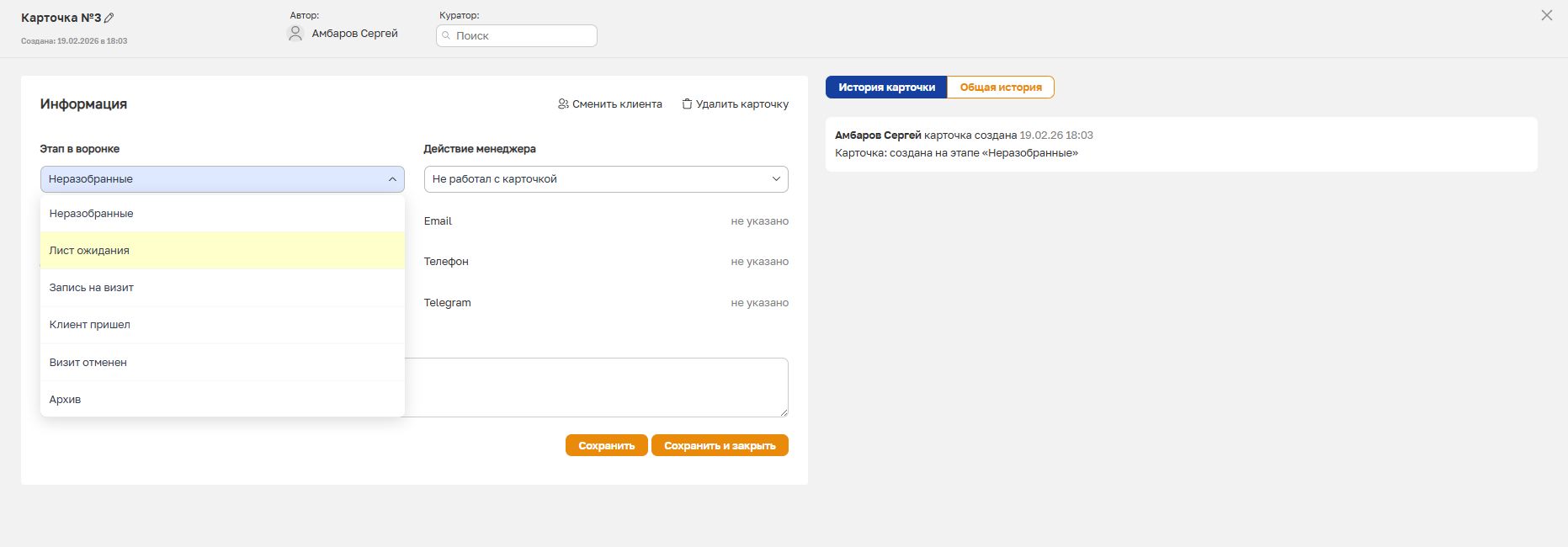
Настройки воронки продаж и работа действий
Перейти в настройки воронки можно двумя способами:
-
через кнопку «Настройки» внутри воронки;
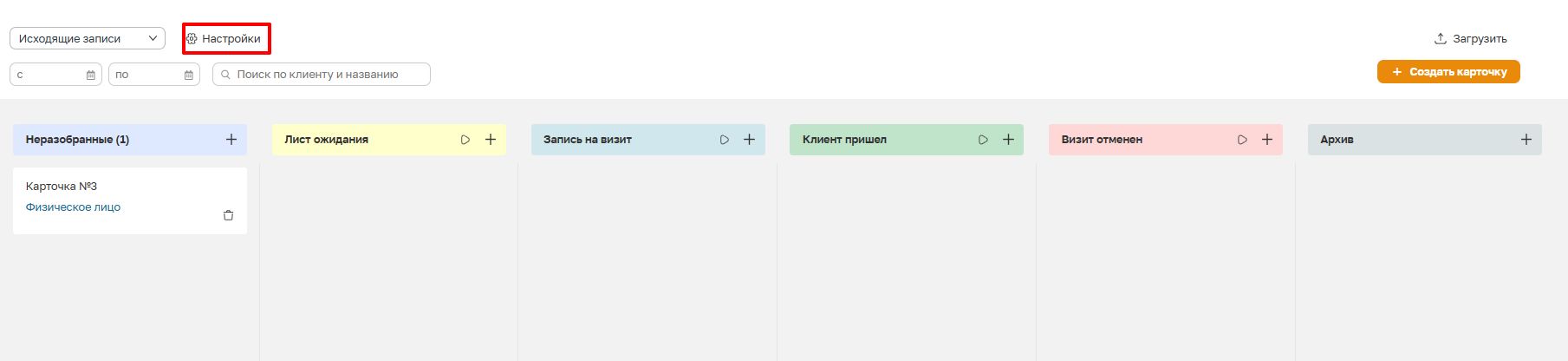
- через справочник «Воронки продаж».

Чтобы переименовать воронку или выбрать её для отображения по умолчанию, нажмите кнопку рядом с названием воронки.
Для добавления нового этапа:
-
Нажмите кнопку «+ Добавить».
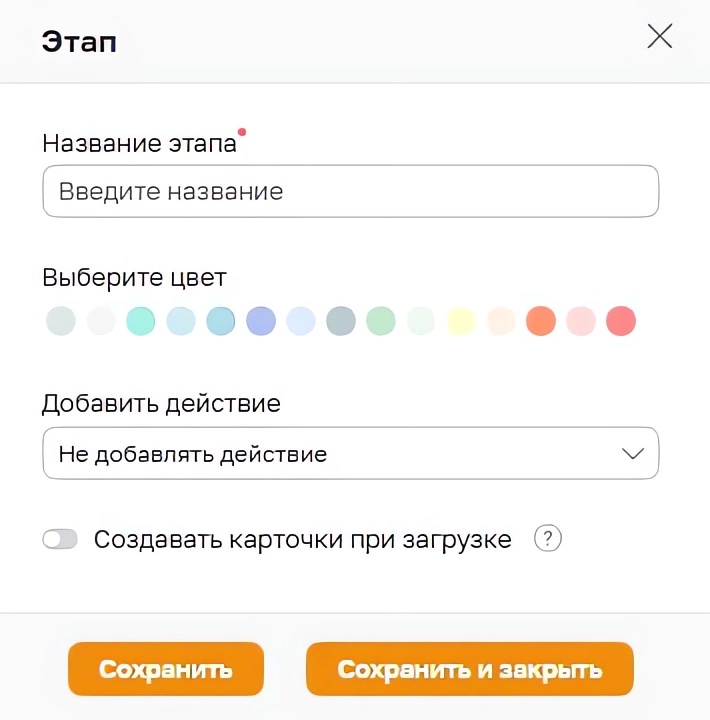
2. В открывшемся окне укажите:
-
название этапа;
-
цвет;
-
действие (при необходимости).
Что такое действие в воронке
Действие в воронке - это автоматическое действие, привязанное к этапу.
Пример: при переводе карточки на этап «Записан на визит» автоматически открывается окно записи на визит.
Доступные действия:
-
Открытие окна записи на визит - при перемещении карточки открывается окно создания визита;
-
Открытие окна записи в лист ожидания - при перемещении карточки открывается окно записи в лист ожидания;
-
Визит подтверждён - карточка переходит на этап при смене статуса визита на «Подтверждён»;
-
Визит не подтверждён - карточка переходит на этап при смене статуса визита на «Не подтверждён»;
-
Визит состоялся - карточка переходит на этап при статусе «Клиент пришёл»;
-
Визит отменён - карточка переходит на этап при статусе «Визит отменён».
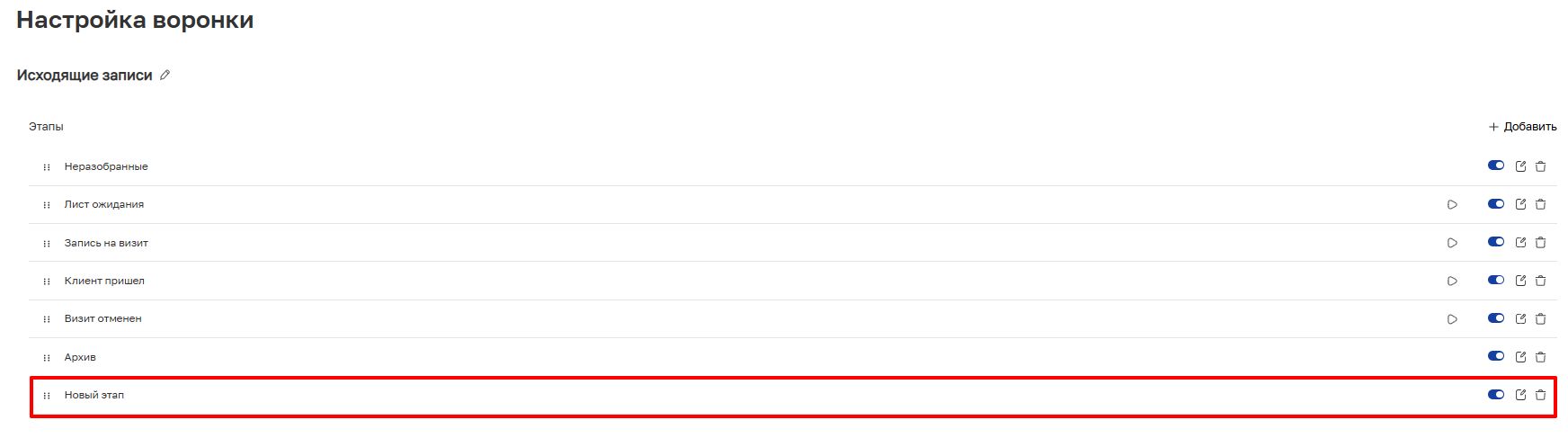
После создания новый этап добавляется в конец списка этапов.
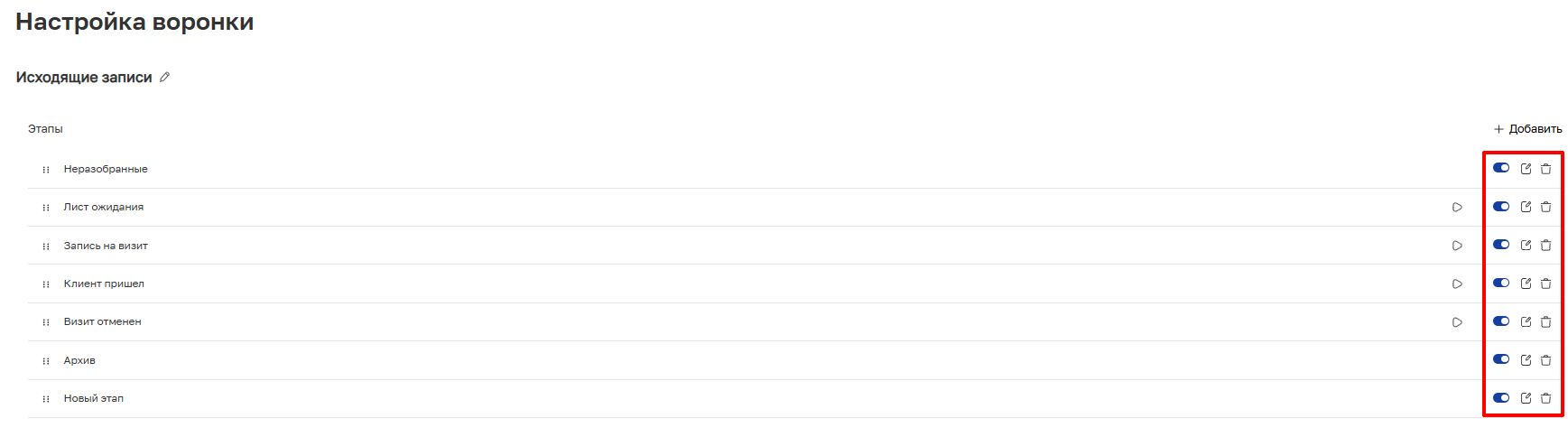
Этапы можно:
-
перемещать;
-
редактировать;
-
настраивать отображение;
-
удалять.
Пример работы действий в демонстрационной воронке
-
Карточка находится на этапе «Неразобранные». Переместим её на этап «Лист ожидания».
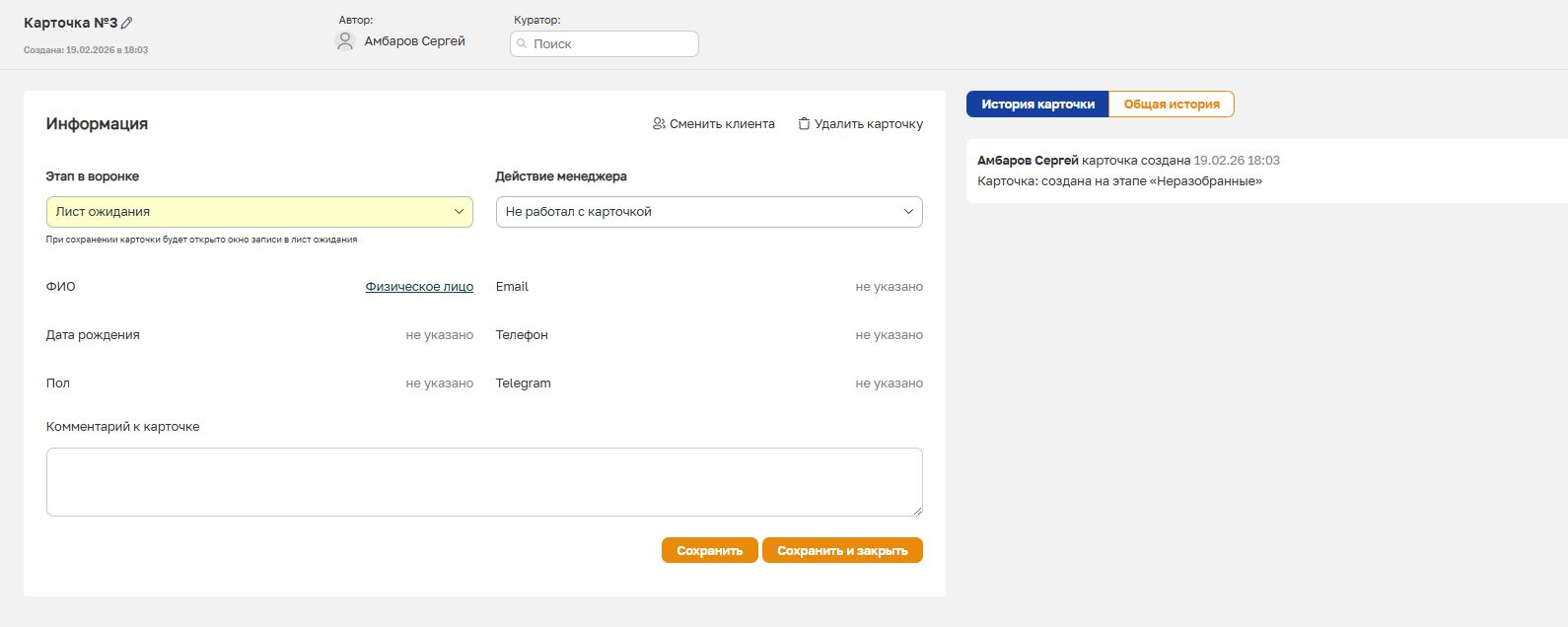
2. При сохранении изменений откроется модальное окно записи в лист ожидания, так как для этого этапа настроено соответствующее действие.
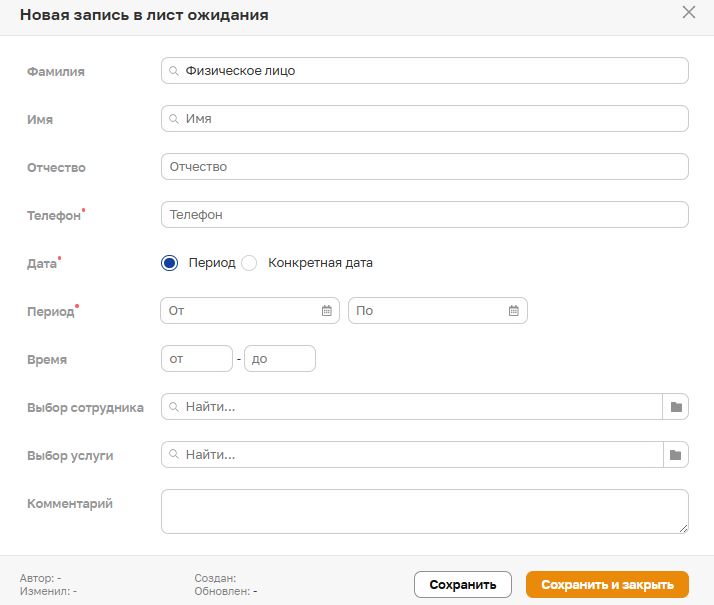
3. После заполнения и сохранения карточка переместится на этап «Лист ожидания».
4. Далее переместим карточку на этап «Запись на визит».
5. Откроется окно создания нового визита.
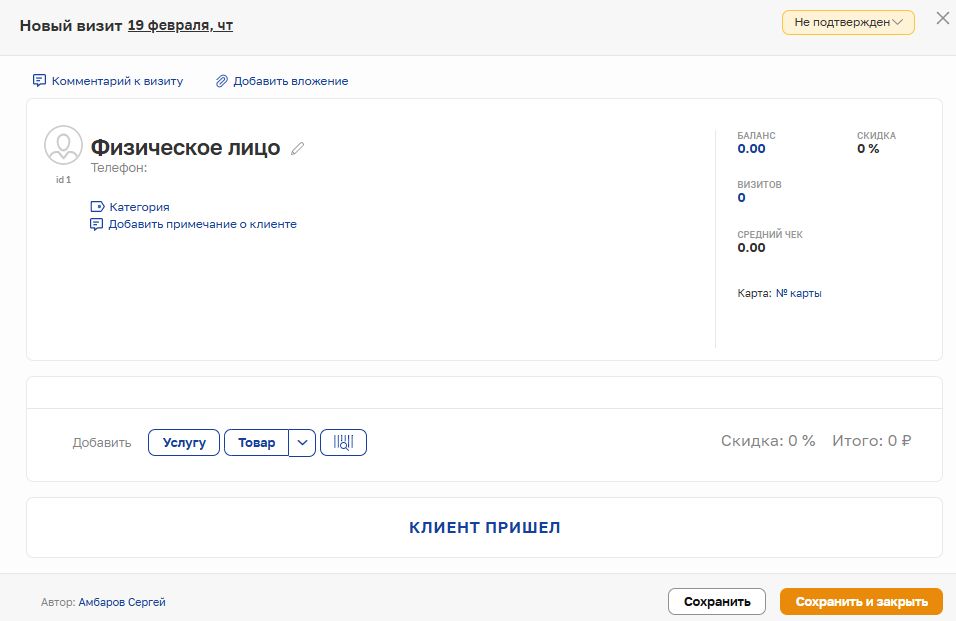
6. Если в визите изменить статус с «Не подтверждён» на «Клиент пришёл», карточка автоматически переместится на соответствующий этап воронки.
Работа с данными в воронке продаж: загрузка и выгрузка в формате MS Excel
Для чего это нужно
Функция импорта и экспорта данных в формате MS Excel позволяет:
-
масштабировать работу - загружать сразу сотни записей, экономя время менеджеров;
-
анализировать данные в привычной среде (MS Excel) - строить отчёты, графики, сегментировать клиентов;
-
синхронизировать данные между системами (например, переносить клиентскую базу из внешних источников);
Как выгрузить данные из воронки продаж
Чтобы получить данные из воронки в формате MS Excel, выполните два простых шага:
-
Сперва перейдите в нужную воронку, с которой необходимо выгрузить данные. Далее нажмите на кнопку “Выгрузить”
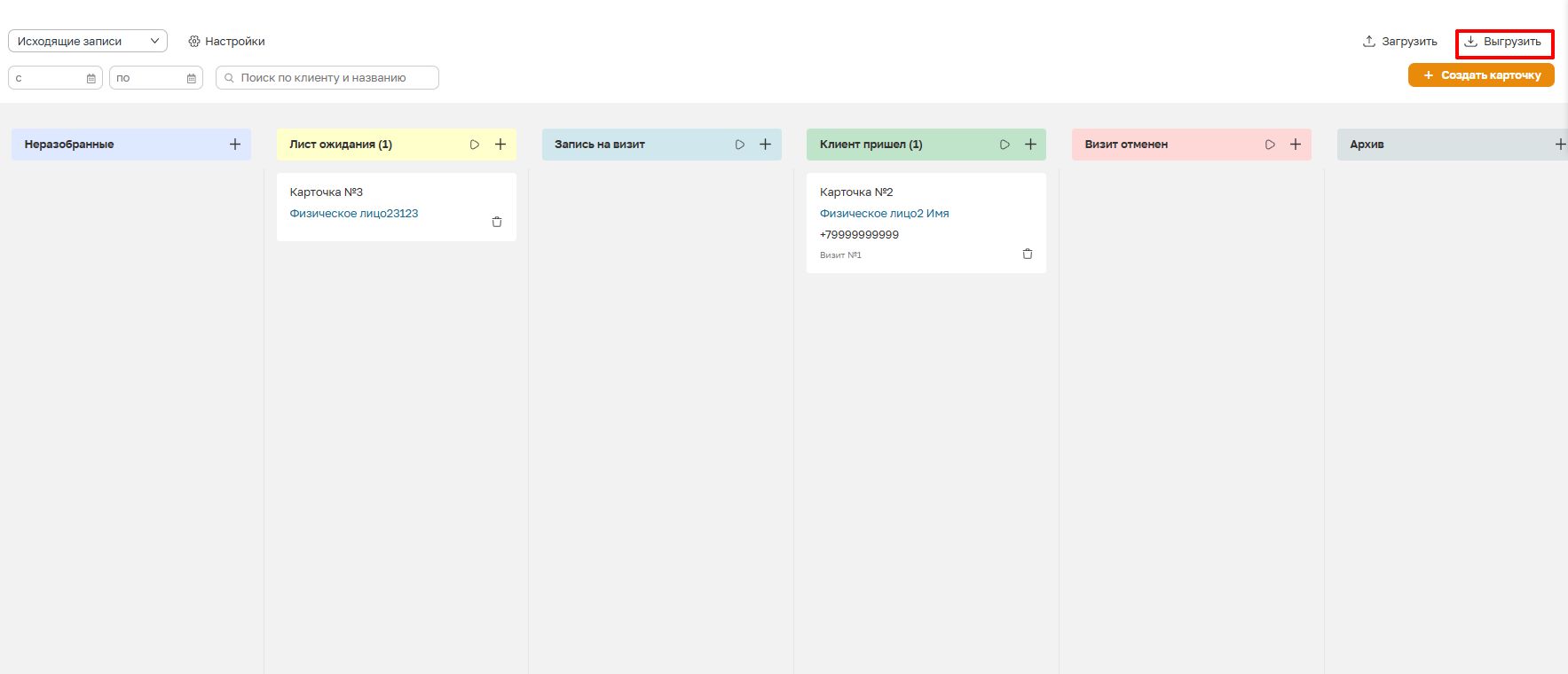
2. Система автоматически сформирует и скачает файл в формате xls. Важно! Данные из воронки выгружаются с примененными фильтрами
Как загрузить данные в воронку продаж
Чтобы добавить новую информацию в воронку, выполните следующие шаги:
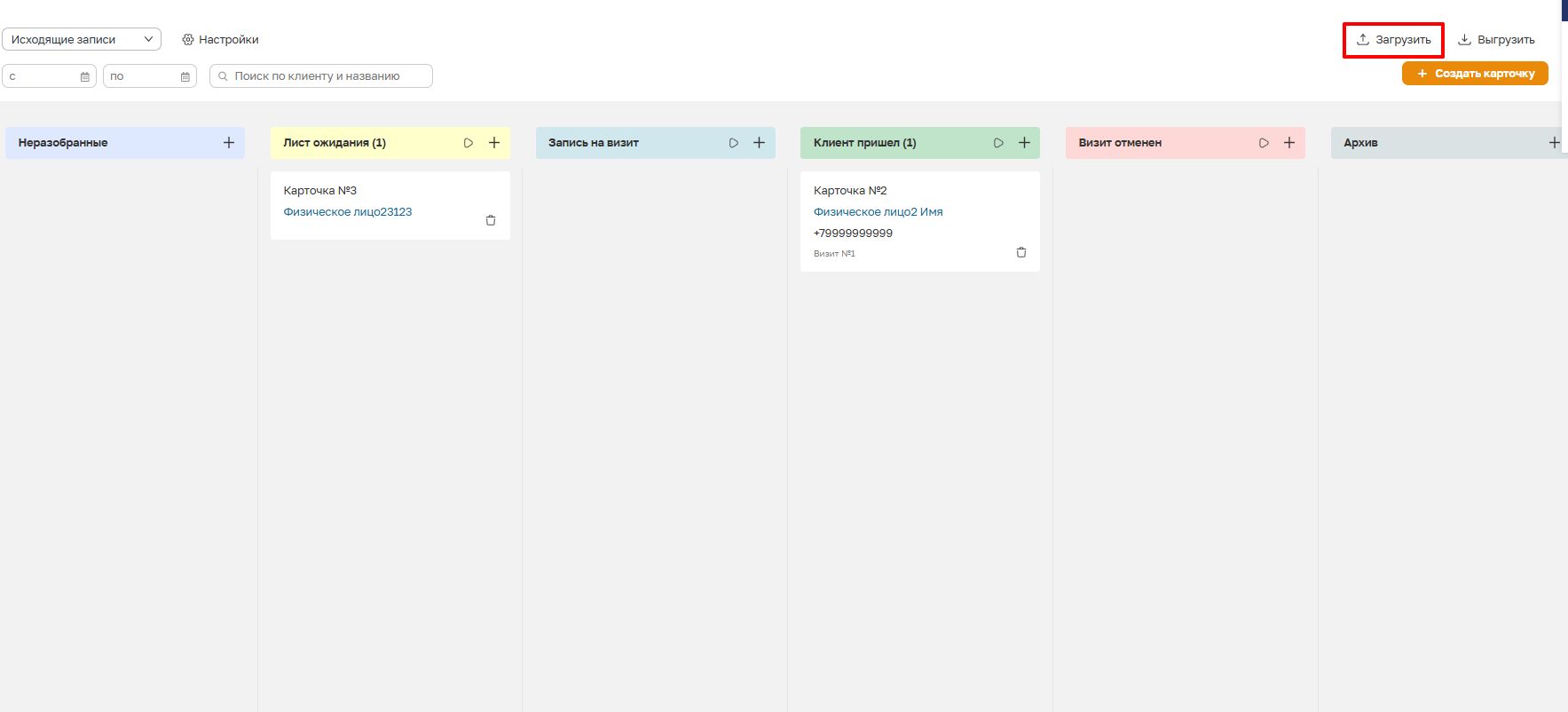
1. Для того, чтобы загрузить новые данные в воронку необходимо перейти в нужную воронку продаж.
2. Далее нажмите на кнопку “Загрузить”. Откроется окно “Загрузки из MS Excel”
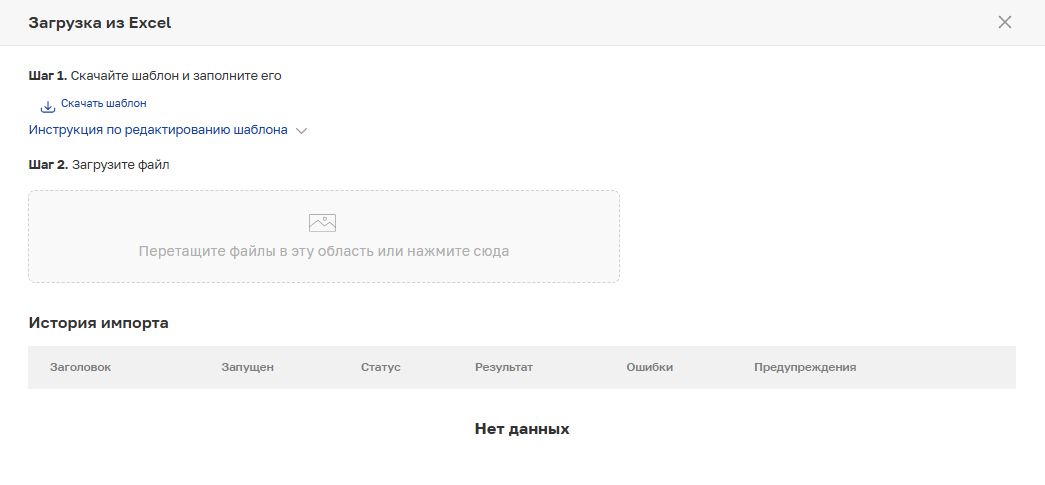
3. Затем скачайте шаблон для загрузки, нажав на ссылку «Скачать шаблон».
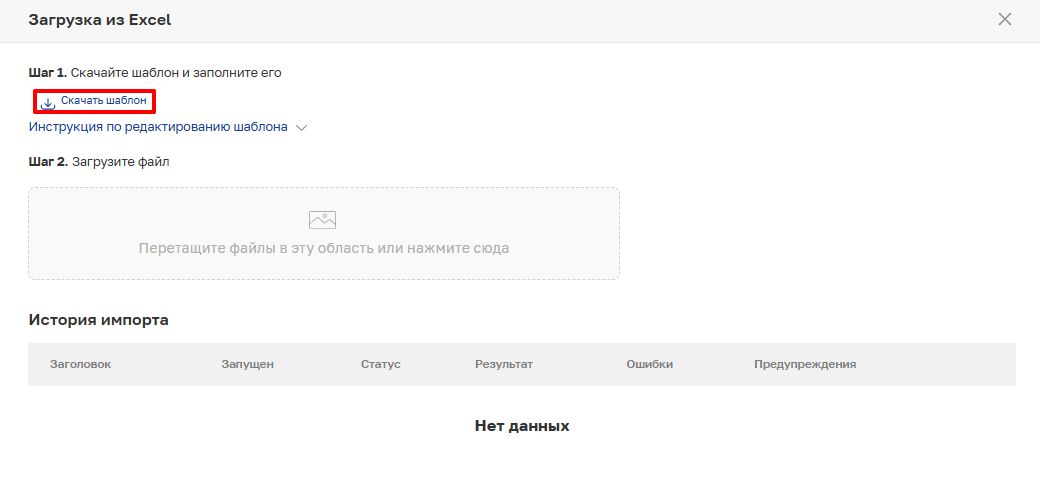
4. На основании скачанного шаблона подготовьте файл для загрузки.
5. Далее загрузите файл в систему. Для этого нажмите кнопку «Загрузить файл», выберите файл, подготовленный для загрузки, и кликните по ссылке «Импортировать данные из файла».
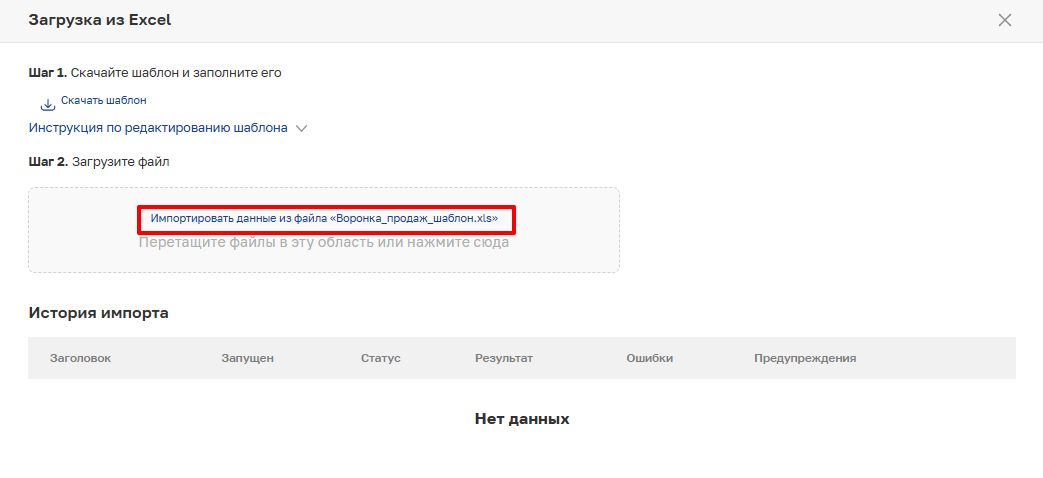
Важно! Для включения возможности импорта в воронку продаж необходимо включить признак “Создавать карточки при импорте” на необходимом этапе.
При активации на данный этап будут создаваться карточки клиентов.
Без включенного признака импорт данных в воронку будет недоступен.
6. По результатам загрузки данных будут созданы карточки клиентов на этапе с включенным признаком “Создавать карточки при импорте клиентов"
Важно! Если в файле загрузки указано ФИО и телефон существующего клиента, то созданная карточка в воронке продаж привяжется к существующему клиенту.
Новый клиент создается при условии, если в справочнике “Клиенты” нет полного совпадения по телефону и ФИО.

