
Депозиты
Что такое депозит?
Депозит - это специальный счет, на котором учитываются авансы, внесенные клиентом, с которого можно оплачивать визиты.
Этот счёт создаётся автоматически для каждого нового пользователя системы, изначально баланс депозита нулевой.
Настройка прав доступа
Важно: Оформление возвратов и просмотр отчетов по депозитам доступны только при наличии соответствующих прав доступа.
Как настроить:
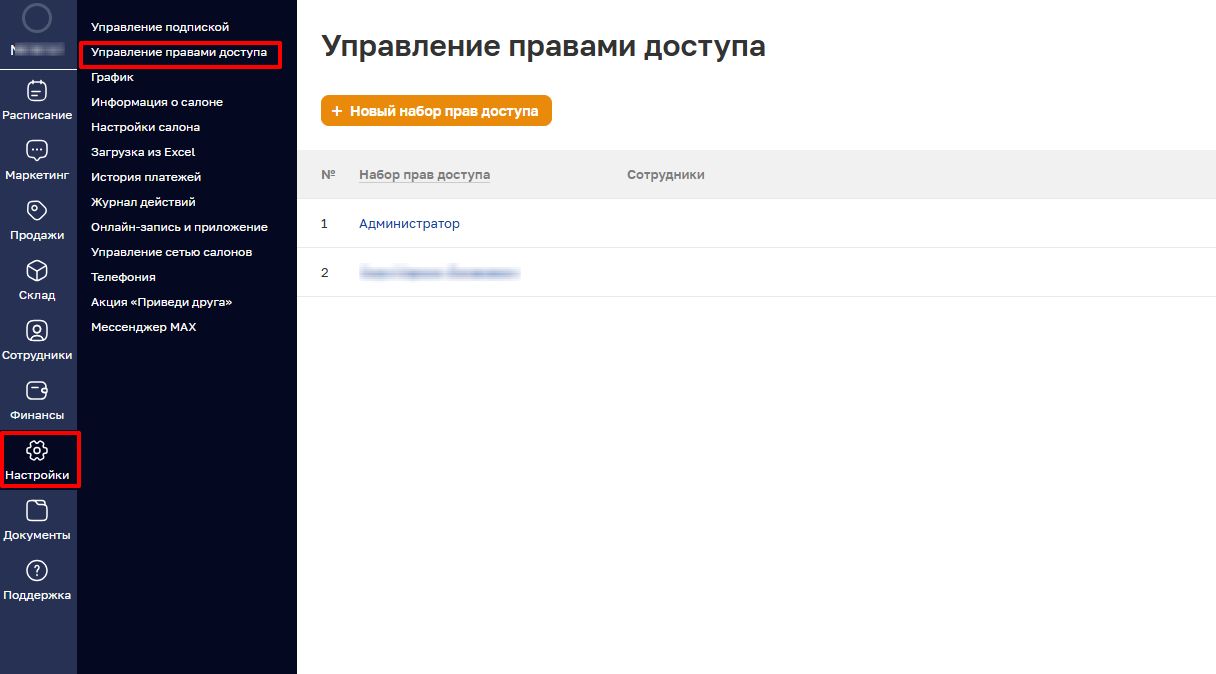
Шаг 1. Перейдите в раздел «Управление правами доступа» (Настройки - Управление правами доступа). Далее создайте новый набор прав
или отредактируйте текущий.
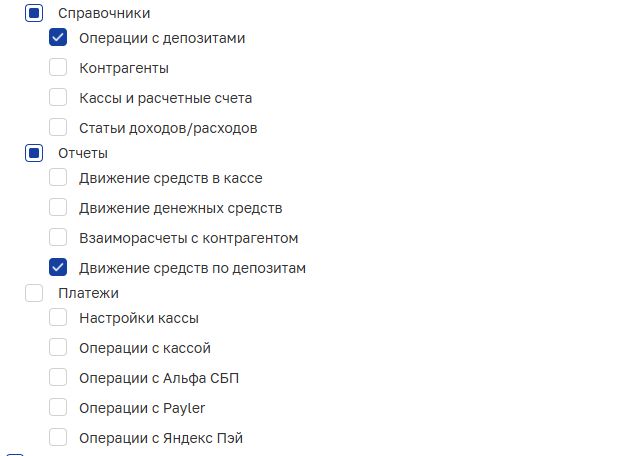
Шаг 2. В списке разделов отметьте галочками:
- «Операции с депозитами» - для пополнения и возврата средств;
- «Движение средств по депозитам» - для просмотра отчетов.
Просмотр баланса депозита
Баланс отображается в двух местах:
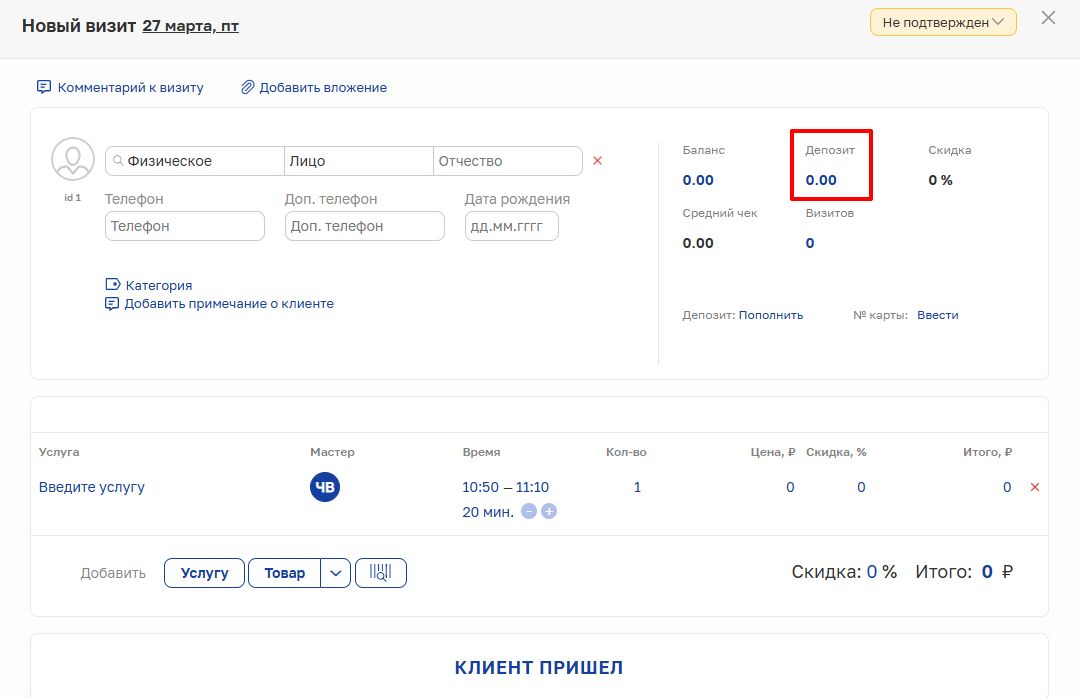
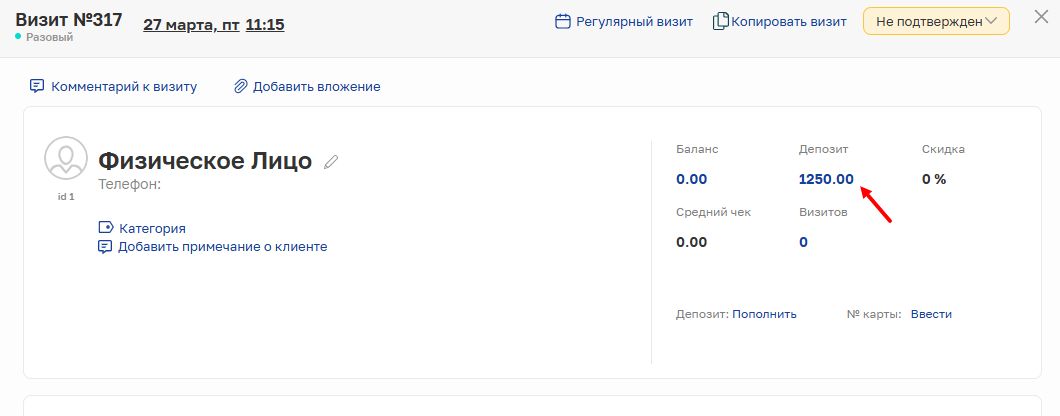
В карточке визита
- Откройте расписание, далее выберите визит клиента;
- Баланс депозита отображается в информационной панели визита.
В справочнике клиентов:
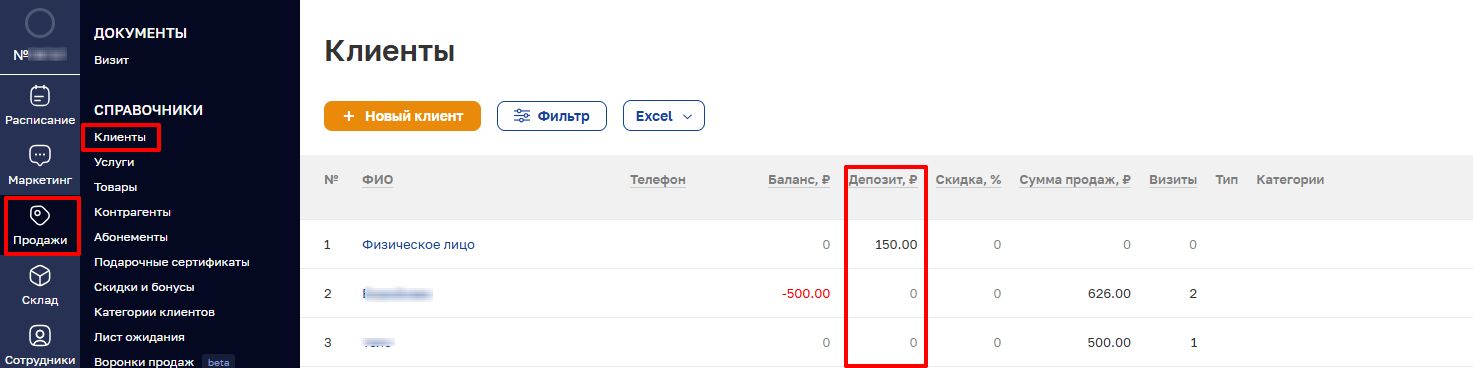
- Перейдите: Продажи → Справочники → Клиенты;
- Найдите клиента в таблице;
- Проверьте значение в колонке «Депозит».
Пополнение депозита
Пополнить депозит можно двумя способами:
- из визита;
- из справочника «Операции с депозитами».
1. Пополнение из визита
Шаг 1. Перейдите в расписание и откройте нужный визит. Далее нажмите кнопку «Пополнить».
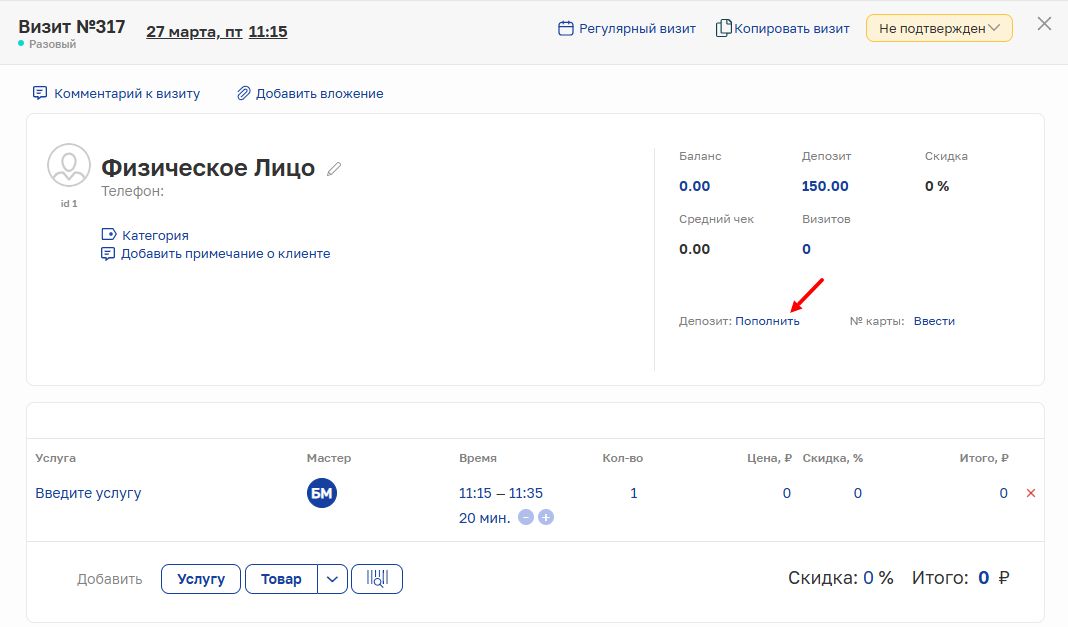
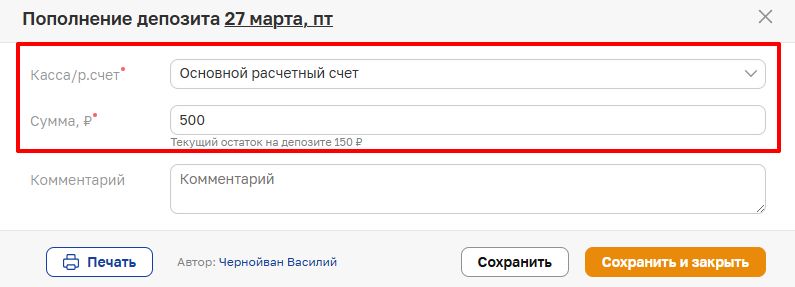
Шаг 2. В открывшемся окне заполните:
- Касса/р.счет — укажите источник средств;
- Сумма — введите сумму пополнения;
- Укажите сумму пополнения.
Нажмите «Сохранить»
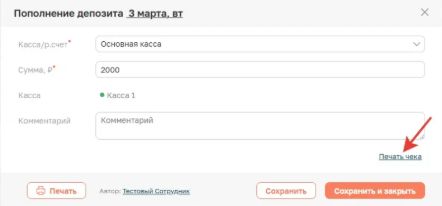
Шаг 3. Если подключена интеграция с кассой - распечатайте чек.
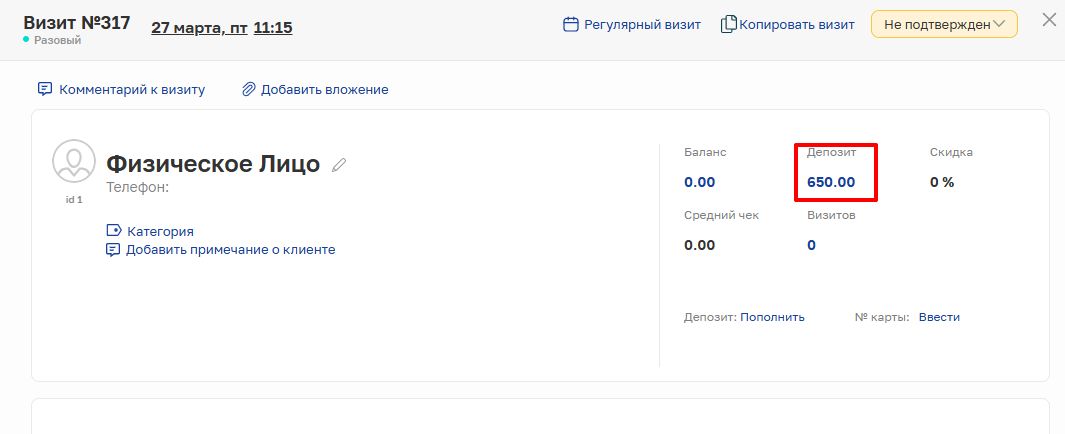
Шаг 4. Убедитесь, что баланс депозита увеличился в карточке визита.
2. Пополнение из справочника «Операции с депозитами»
Используйте, если нужно пополнить депозит без создания визита.
Шаг 1. Откройте справочник «Операции с депозитами» (Финансы - Справочники - Операции с депозитами).
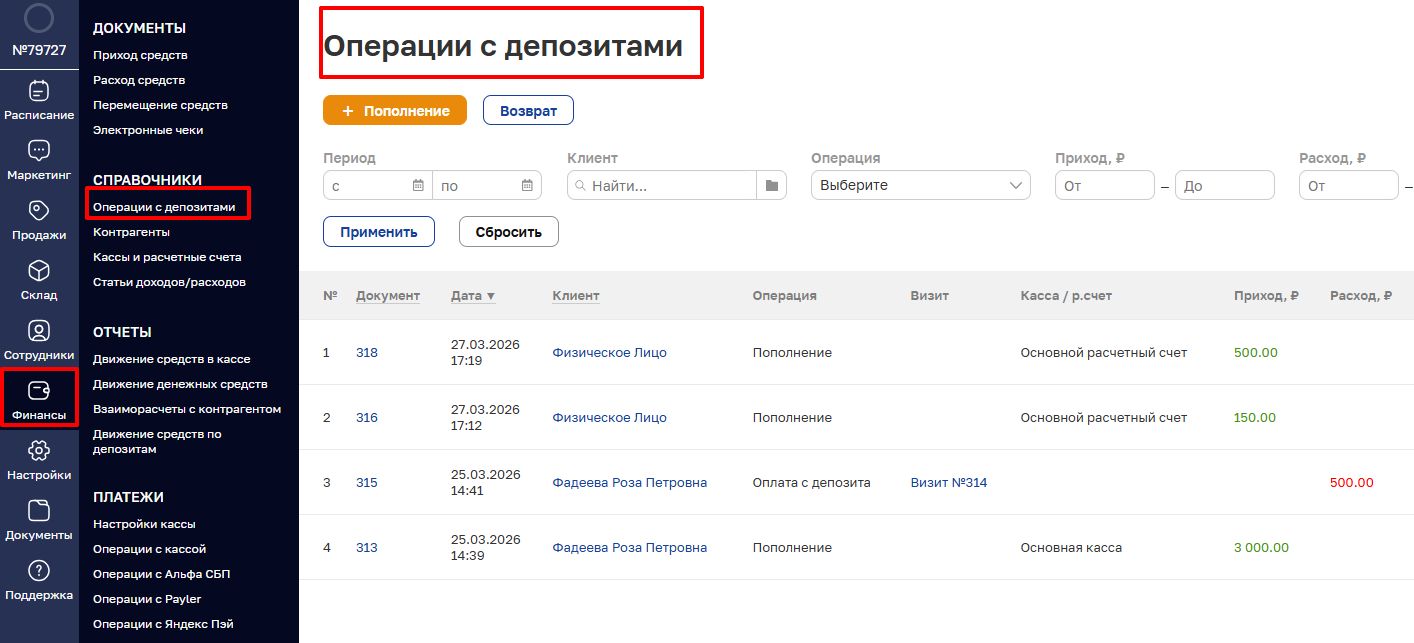
Шаг 2. Нажмите кнопку «+Пополнение».
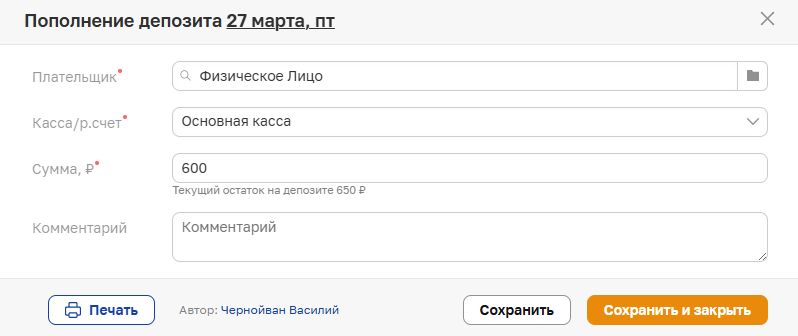
Шаг 3. Заполните обязательные поля:
- Плательщик — выберите клиента из справочника;
- Касса/р.счет — укажите источник средств;
- Сумма — введите сумму пополнения.
Нажмите «Сохранить».
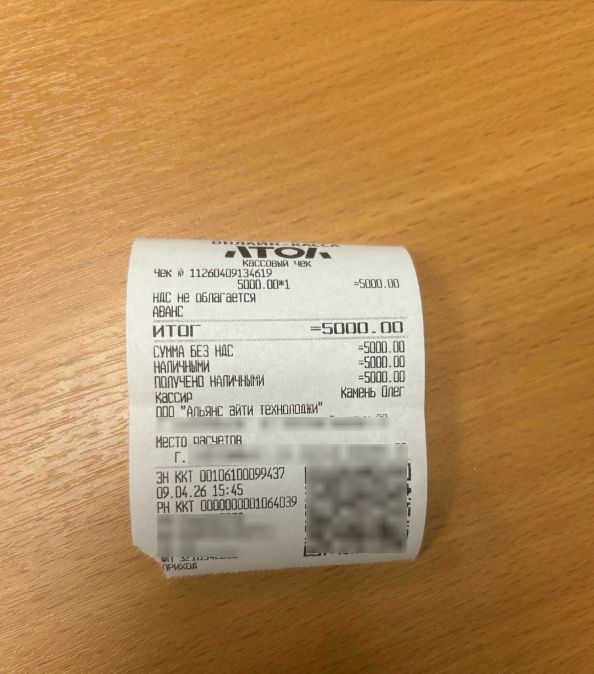
Шаг 4. При наличии кассовой интеграции - распечатайте чек.
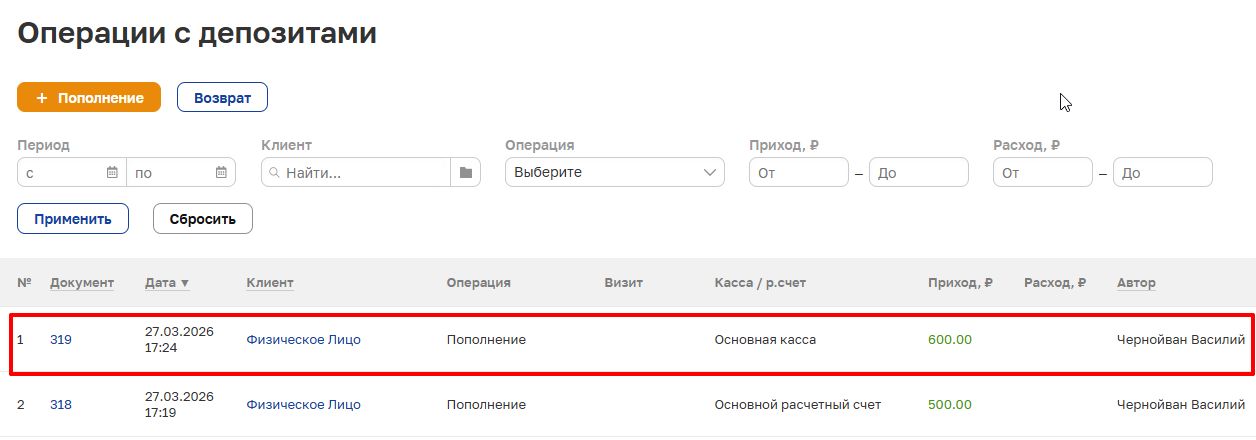
Шаг 5. Проверьте, что операция отобразилась в списке.
Оплата услуг с депозита
С депозита можно оплатить услуги. Если сумма на депозите меньше стоимости услуги, доступна частичная оплата.
Оставшуюся сумму можно оплатить наличными или картой.
Шаг 1. В визите клиента перейдите в раздел «Оплата».
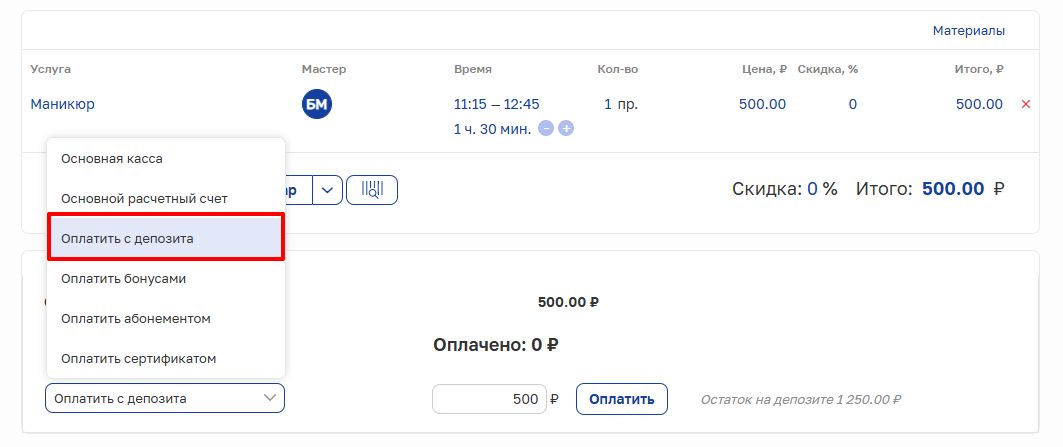
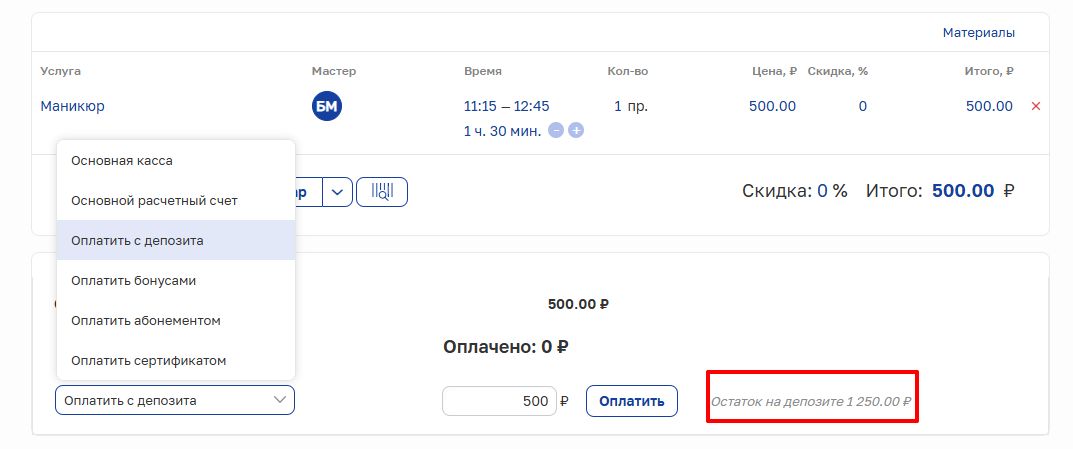
Шаг 2. Выберите способ оплаты «Оплатить с депозита». Справа отобразится доступный остаток на депозите
Шаг 3. Произведите оплату. Средства автоматически спишутся с депозита.
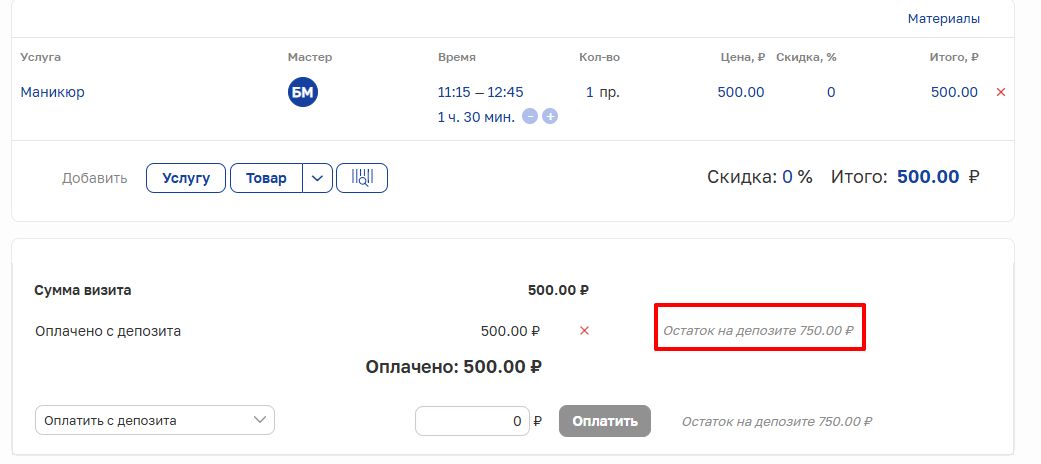
Шаг 4. Обязательно сохраните визит после завершения оплаты.
Возврат средств с депозита
Сумма, доступная к возврату, не может превышать баланс депозита.
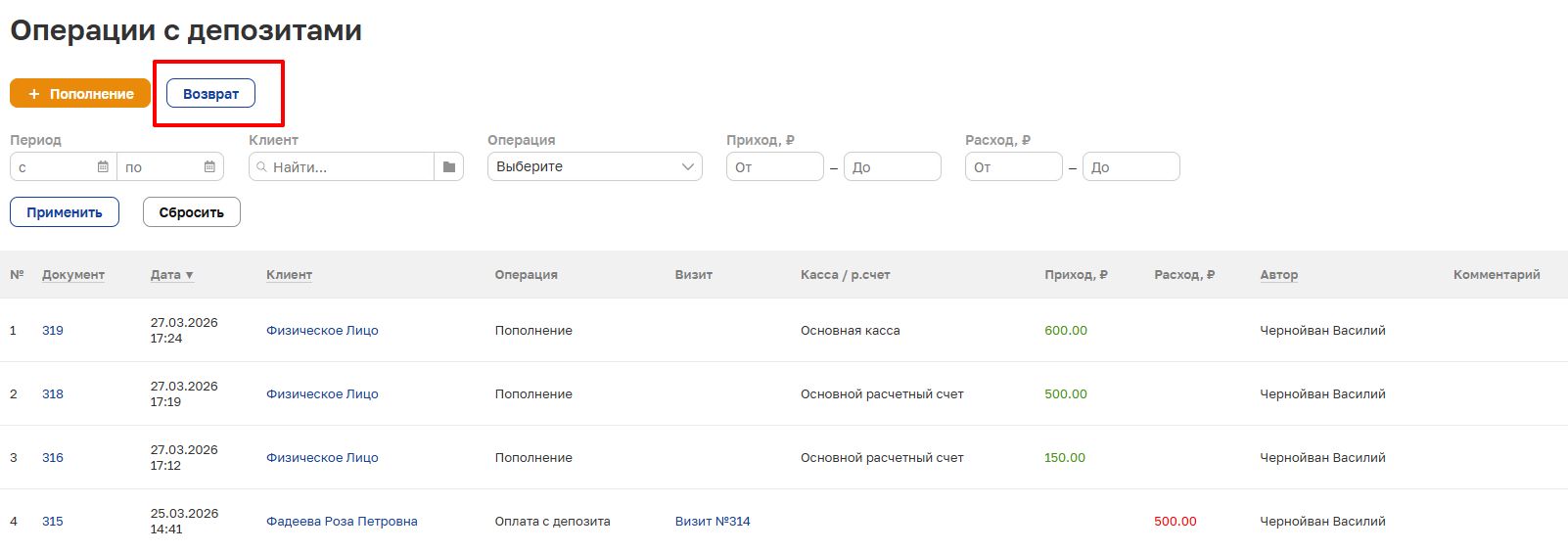
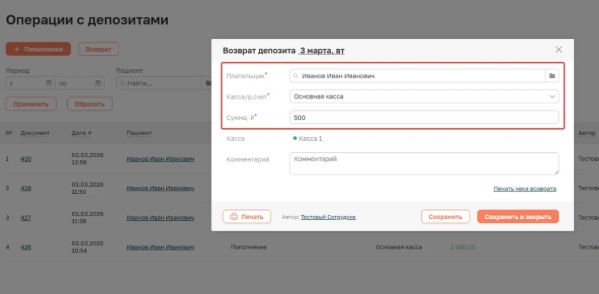
Шаг 1. Перейдите в справочник «Операции с депозитами» (Финансы - Справочники - Операции с депозитами).
Шаг 2. Нажмите кнопку «Возврат».
Шаг 3. Заполните обязательные поля:
- Плательщик — выберите клиента;
- Касса/р.счет — откуда вернуть средства;
- Сумма — укажите сумму возврата (≤ доступного баланса).
Нажмите «Сохранить».
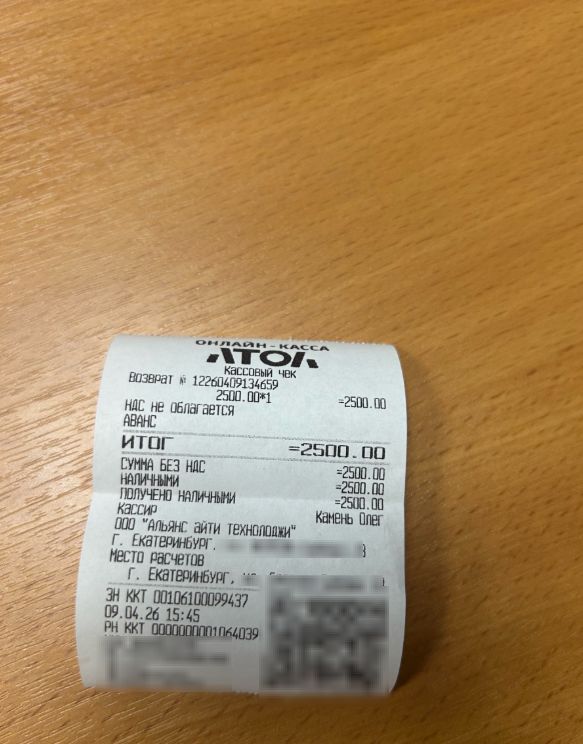
Шаг 4. При подключенной кассовой интеграции — распечатайте чек возврата.
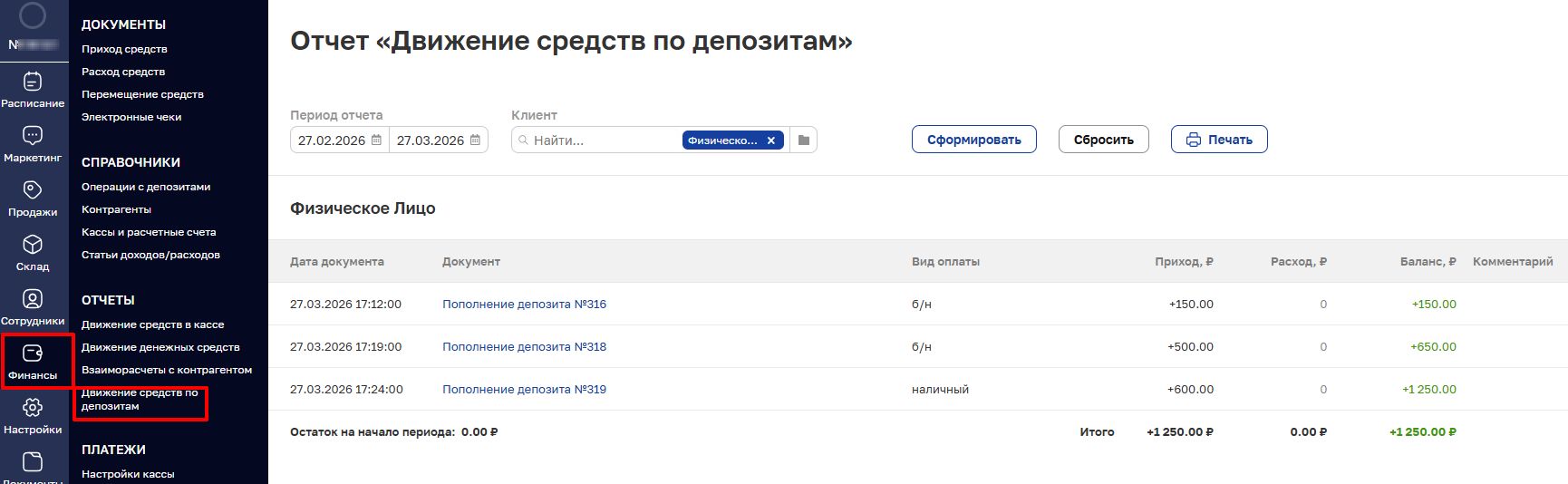
Шаг 5. Проверьте корректность операции в отчете
«Движение средств по депозитам».
Где посмотреть поступление и списание средств с депозита
Быстрый просмотр из визита.
Кликните на сумму баланса депозита в карточке визита.
Откроется окно с детальной историей операций.
Отчет «Движение средств по депозитам».
- Перейдите: Финансы - Отчеты - Движение средств по депозитам;
- Выберите период и клиента для фильтрации.
- Как произвести ошибочный возврат?
-
Ответ: Вы можете произвести возврат чека в визите
- Можно ли перенести средства с депозита одного клиента на депозит другого?
-
Ответ: Нет, это невозможно. Воспользуйтесь возвратом средств и зачислите средства повторно на нужный депозит
- Возможно ли перенести средства с баланса на депозит?
-
Ответ: Нет, средства с баланса на депозит не переносятся. Воспользуйтесь возвратом средств и зачислите средства на депозит

